온라인 음성 계산기
마이크를 탭하고, 계산을 말하고, 결과를 들어 보세요.
0
탭하고 말하기
계산 전체를 말한 다음 “끝”이라고 하세요.
단축키: 스페이스 바로 시작하거나 끝내고, Esc로 멈춰요.
이 브라우저에서는 음성을 들을 수 없어요(Firefox는 지원하지 않아요). Chrome, Edge 또는 Safari에서 페이지를 열거나 아래에 입력하세요.
예시 눌러 보기
기록
결과가 여기에 표시돼요. 결과를 탭하면 그 값에서 이어서 계산할 수 있어요. 기록은 이 브라우저에만 저장돼요.
이렇게 말할 수 있어요
마주 앉은 사람에게 말하듯 말하세요. 단어와 기호를 모두 쓸 수 있어서 12 x 4나 √49를 입력해도 돼요. 로그, 삼각함수, 팩토리얼은 계산하지 못하고, 추측하는 대신 못 한다고 알려 줘요.
| 이렇게 말하면 | 결과 | 설명 |
|---|---|---|
| 25 더하기 17 곱하기 3 | 76 | 공학용 계산기처럼 곱셈을 먼저 해요. |
| 괄호 열고 25 더하기 17 괄호 닫고 곱하기 3 | 126 | 괄호로 순서를 바꿀 수 있어요. “여는 괄호”, “닫는 괄호”라고 해도 돼요. |
| 200 더하기 15퍼센트 | 230 | 탁상용 계산기의 % 키처럼 200의 15%를 더해요. |
| 80 빼기 25퍼센트 | 60 | 25%를 빼요. 할인 가격을 계산할 때 편해요. |
| 64의 18퍼센트 | 11.52 | “의”는 곱하기예요. |
| 1과 2분의 1 곱하기 3 | 4.5 | “2분의 1”, “4분의 3” 같은 분수와 “반”도 알아들어요. |
| 1,250 나누기 12 | 104.1666666667 | “1250을 12로 나누면”처럼 말해도 돼요. |
| 루트 529 | 23 | “529의 제곱근”도 돼요. 합의 제곱근은 괄호로 말하세요. 루트 괄호 열고 16 더하기 9 괄호 닫고 |
| 27의 세제곱근 | 3 | 세제곱근도 계산해요. |
| 2의 10제곱 | 1,024 | “5의 제곱”, “3의 세제곱”도 돼요. |
| 마이너스 8 더하기 3 | −5 | 숫자 앞에 “마이너스”를 붙이면 음수가 돼요. |
| 2 곱하기 파이 곱하기 4 | 25.1327412287 | 원주율 파이가 들어 있어요. 나머지는 17을 5로 나눈 나머지처럼 말하세요. |
잘 알아듣게 하려면
- 숫자는 숫자로 말하세요. “사백십이”가 “사 일 이”보다 더 정확하게 전달돼요.
- 소수점은 “점”이라고 하세요. “십구 점 구구”라고 하면 19.99가 돼요.
- “들은 내용” 줄을 확인하세요. 브라우저가 들은 그대로 보여 줘요. 결과가 이상하면 이 줄에서 어떤 단어를 잘못 알아들었는지 알 수 있어요.
- “끝”으로 마치세요. 숫자 사이에 쉬어도 돼요. “끝”(또는 “완료”)이라고 말하거나, 버튼을 탭하거나, 몇 초 동안 조용히 있을 때까지 계속 들어요. “지워”라고 하면 처음부터 다시 시작해요.
- TV 소리를 줄이세요. 주변에서 들리는 말소리는 주방이나 도로 소음보다 인식을 훨씬 더 방해해요.
지원 브라우저
음성 입력은 브라우저에 내장된 음성 인식을 사용해요. Windows, Mac, Android의 Chrome과 Edge, 그리고 Mac, iPhone, iPad의 Safari에서 작동해요. Firefox는 지원하지 않아서 마이크가 꺼져 있고, 대신 입력할 수 있어요. 처음 마이크를 탭하면 브라우저가 사용 권한을 물어요.
내 목소리는 어디로 가나요
이 페이지는 오디오를 녹음하지 않고, 저희 서버로 아무것도 보내지 않아요. 음성을 텍스트로 바꾸는 일은 브라우저가 해요. Chrome은 Google의 음성 서비스를, Safari는 Apple의 음성 서비스를 사용해요. 기록은 브라우저의 로컬 저장소에 저장되어 다시 방문해도 남아 있어요. “지우기”를 누르면 삭제돼요.
앱이 더 나은 경우
간단한 계산이라면 이 페이지로 충분해요. 매주 음성으로 숫자를 더한다면(영수증, 재고 조사, 청구서, 레시피 등) 오래 계산할 때는 iPhone 앱이 더 든든해요.
- 한국어, 영어, 독일어, 스페인어, 이탈리아어, 힌디어를 알아들어요.
- 숫자마다 블록이 따로 생겨요. 잘못 들은 숫자는 블록을 탭해서 고치거나 지우면 되니 처음부터 다시 할 필요가 없어요.
- 홈 화면 위젯의 마이크 버튼을 한 번 탭하면 바로 듣기 시작하고, 말하는 동안 실시간 현황이 잠금 화면에 누적 합계를 보여 줘요.
- iPhone이 다른 방에 있을 때 쓸 수 있는 Apple Watch 앱도 있어요.
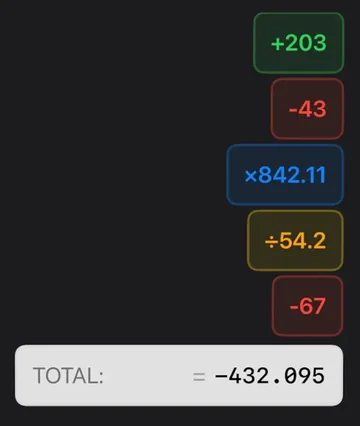
무료이고 광고도 없어요. 앱에 말하는 방법을 보거나 App Store에서 받으세요.
자주 묻는 질문
온라인 음성 계산기는 무료인가요?
네. 계정도 광고도 없고, 계산 횟수에도 제한이 없어요.
다 말했다는 건 어떻게 알려 주나요?
“끝”이나 “완료”라고 말하거나 버튼을 한 번 더 탭하세요. 몇 초 동안 말이 없으면 알아서 끝나요.
마이크 버튼이 회색이에요. 왜 그런가요?
브라우저가 음성 인식을 지원하지 않아서예요. 대부분 Firefox가 그래요. Chrome, Edge 또는 Safari에서 페이지를 열거나, 마이크 아래 입력란에 계산을 입력하세요.
오프라인에서도 되나요?
대부분 안 돼요. 브라우저 대부분이 음성을 텍스트로 바꾸려고 온라인 서비스로 보내기 때문에 인터넷 연결이 필요해요. 직접 입력한 계산은 페이지가 열린 뒤라면 오프라인에서도 돼요.
퍼센트는 어떻게 계산하나요?
탁상용 계산기처럼 계산해요. “200 더하기 15퍼센트”는 230, “80 빼기 25퍼센트”는 60, “200의 15퍼센트”는 30이에요.
숫자를 잘못 알아들었어요. 어떻게 하나요?
결과 아래의 “들은 내용” 줄을 보면 어떤 단어를 잘못 알아들었는지 알 수 있어요. “지워”라고 말해 처음부터 다시 하거나, 입력란에 직접 입력하세요.

iPhone용
Simple Voice Calculator.
App Store에서 무료로 받을 수 있고 광고가 없어요. iPhone, iPad, Apple Watch에서 사용할 수 있어요. 미국 App Store에서 200명 넘는 사용자가 평균 4.6점(5점 만점)을 줬어요.