음성 계산기에 이렇게 말하세요
음성 계산기를 쓰다 생기는 문제는 대부분 말하는 방식 때문이에요. 이 페이지에서는 Simple Voice Calculator가 알아듣는 한국어 단어와 헷갈리기 쉬운 경우, 그리고 앱이 잘못 알아들었을 때 할 수 있는 일을 정리했어요.
업데이트 · Simple Voice Calculator를 만든 Vito Software
간단히 말하면
- Simple Voice Calculator를 열고 마이크를 탭하세요. 처음에는 iOS가 마이크와 음성 인식 접근을 허용할지 물어요. 둘 다 허용하세요.
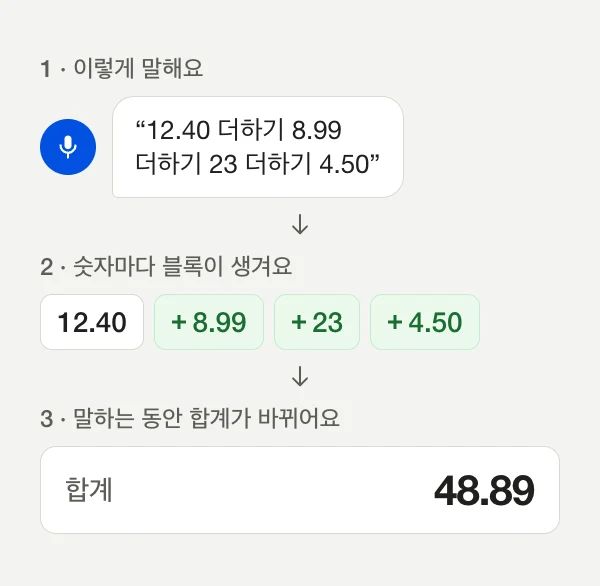
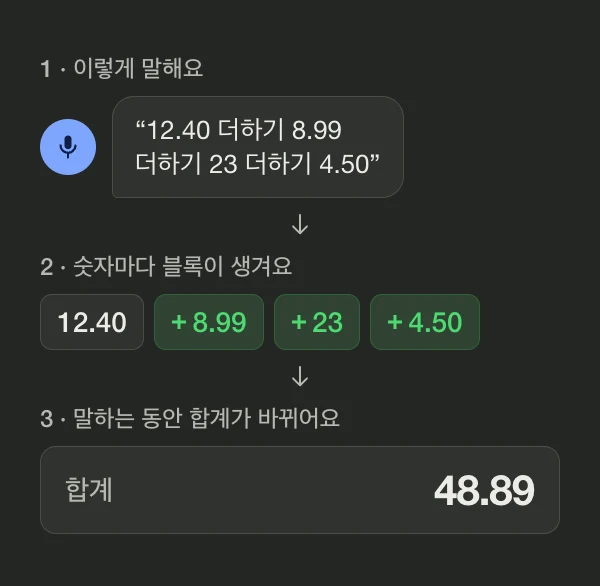
- 계산을 소리 내어 읽으세요. 12.40 더하기 8.99 더하기 23 더하기 4.50
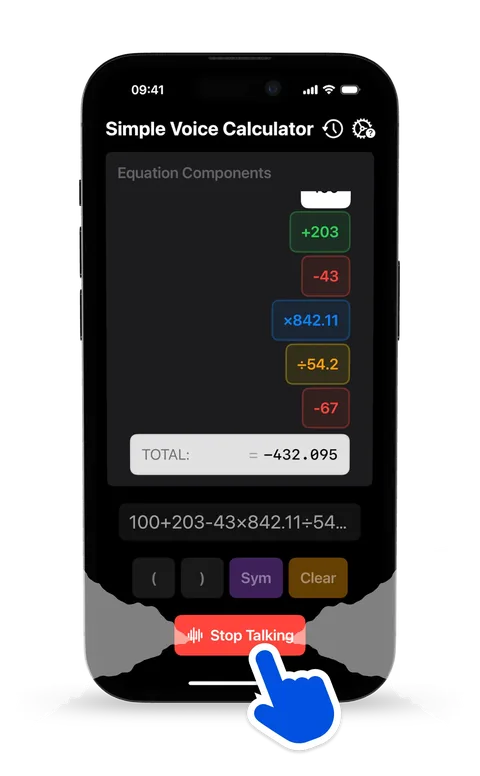
- 숫자가 각각 블록으로 나타나고, 합계가 함께 바뀌어요. 여기서는 48.89가 돼요.
- 다 말했으면 그만이라고 하거나 마이크를 한 번 더 탭하세요.
- 결과를 소리로 듣고 싶다면 앱 설정에서 합계 말하기를 켜세요. 처음에는 꺼져 있어요.
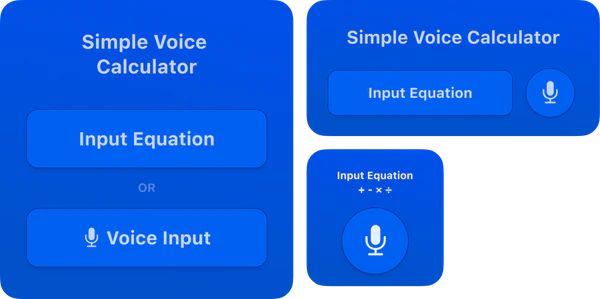
홈 화면에서 Simple Voice Calculator 위젯으로 바로 시작할 수도 있어요. 소형 위젯을 탭하거나 중형, 대형 위젯의 마이크를 탭하면 앱이 열리면서 바로 듣기 시작해요. 중형과 대형 위젯의 수식 입력을 탭하면 키보드로 입력할 수 있게 열려요.
앱이 알아듣는 단어
앱이 알아듣는 한국어 단어는 다음과 같아요. 목록에 없는 말은 무시하기 때문에 “음”이나 “어” 같은 군말이 들어가도 계산이 틀어지지 않아요.
| 하려는 것 | 이렇게 말하세요 | 예시 |
|---|---|---|
| 더하기 | 더하기, 플러스 | 120 더하기 45 |
| 빼기 | 빼기, 마이너스 | 300 빼기 72.50 |
| 곱하기 | 곱하기, 의 | 6 곱하기 12.99 |
| 나누기 | 나누기 | 1440 나누기 12 |
| 퍼센트 | 퍼센트, 프로 | 85의 20퍼센트 |
| 소수점 | 점, 소수점 | 3 점 75 |
| 괄호 열기와 닫기 | 여는 괄호, 괄호 열고, 열린 괄호닫는 괄호, 괄호 닫고, 오른쪽 괄호 | 여는 괄호 4 더하기 6 닫는 괄호 곱하기 3 |
| 끝내기 | 그만, 정지, 멈춰, 끝, 끝내기, 완료, 다 됐어 | 그만 |
| 처음부터 다시 | 지워, 지우기, 삭제 | 지워 |
숫자는 평소처럼 말하면 돼요(“이백사십”). 음수도 계산할 수 있고, 괄호 바로 앞의 숫자는 괄호와 곱해져요. 그래서 “5 여는 괄호 3 닫는 괄호”는 15예요.
헷갈리기 쉬운 세 가지
1. 곱셈을 덧셈보다 먼저 해요
5 더하기 3 곱하기 2는 16이 아니라 11이에요. 앱은 일반적인 계산 순서를 따라서, 곱셈과 나눗셈을 먼저 하고 덧셈과 뺄셈은 그다음에 해요. 덧셈을 먼저 하고 싶다면 괄호를 말하세요. 여는 괄호 5 더하기 3 닫는 괄호 곱하기 2는 16이에요.
2. “퍼센트”만 말하면 “100으로 나누기”라는 뜻이에요
15퍼센트는 0.15라서 80 더하기 15퍼센트는 80.15가 돼요. 탁상용 계산기와는 달라요. 80에 15%를 더하려면 원하는 계산을 그대로 말하세요.
- 80 더하기 80의 15퍼센트는 92예요
- 80 곱하기 1.15도 92예요
- 80 빼기 80의 20퍼센트는 64예요. 20% 할인된 가격이에요
- 9000의 10퍼센트는 900이에요. 9,000원에서 10% 할인받는 금액이에요
3. 센트는 소수로 말하세요
원, 달러 같은 화폐 단위는 무시되기 때문에 46.85달러 더하기 20달러처럼 말해도 돼요. 하지만 “46달러 85센트”라고 하면 안 돼요. 85가 소수점 뒤에 와야 한다는 걸 앱이 알 수 없기 때문이에요. 대신 46 점 85라고 말하세요.
잘못 알아들은 숫자 고치기
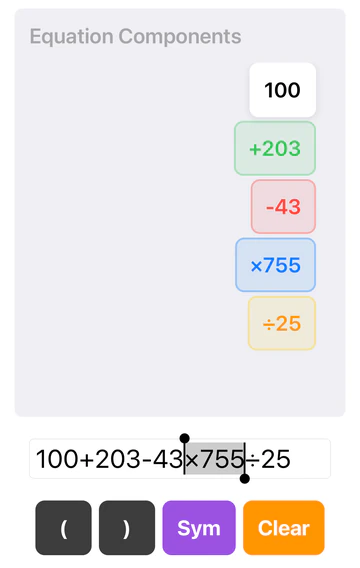
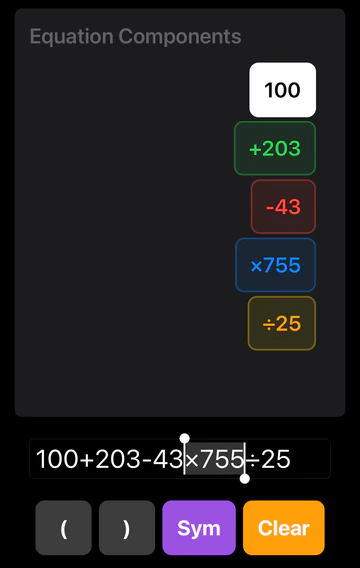
숫자와 연산자는 각각 블록으로 표시돼요. 블록을 탭하면 두 가지 옵션이 나와요.
- 삭제는 블록을 지워요. 앱이 아직 듣고 있는 동안에도 할 수 있어서, 잘못 들은 숫자를 지우고 그대로 계속 말하면 돼요.
- 편집은 텍스트 필드에서 그 부분을 선택해서 올바른 값을 입력할 수 있게 해 줘요. 녹음을 멈추면 나타나요.
키보드로 계산을 입력할 수도 있어요. 기호 버튼을 누르면 +, −, ×, ÷와 괄호가 나와서 입력과 말하기를 섞어 쓸 수 있어요.
말해도 아무 반응이 없을 때
- iPhone의 설정 앱에서 Voice Calculator(홈 화면에 표시되는 이 앱의 이름)를 찾은 다음, 마이크와 음성 인식이 모두 켜져 있는지 확인하세요.
- 다른 앱이 마이크를 쓰고 있지 않은지 확인하세요. 통화 중이거나 음성 메모로 녹음하고 있으면 마이크를 쓸 수 없어요.
- 평소 속도로, iPhone에서 한 뼘쯤 떨어져서 말하세요. 크게 말한다고 나아지지는 않아요. 숫자 사이에 잠깐 쉬면 대개 도움이 돼요.
- 그래도 안 되나요? App Store 페이지의 “앱 지원” 링크로 개발자에게 연락하세요. 실제로 연락해 본 한 사용자는 리뷰에서 “몇 분 뒤에” 답장이 왔다고 썼어요.
다른 언어
앱은 iPhone에 설정된 언어로 들어요. 한국어, 영어, 독일어, 스페인어, 이탈리아어, 힌디어를 알아들어요. 각 언어에서 더하기, 빼기 등에 쓰는 평소 단어를 그대로 쓰면 돼요. 독일어, 스페인어, 이탈리아어에서는 글로 쓸 때처럼 쉼표를 소수점으로 읽어요.
먼저 써 보고 싶나요? 이 사이트의 온라인 음성 계산기는 브라우저에서 작동하고, 같은 방식의 표현을 알아들어요.
자주 묻는 질문
마지막에 “같음”이라고 말해야 하나요?
아니요. 말하는 동안 합계가 계속 바뀌어요. 다 말했으면 “그만”이나 “끝”이라고 하거나 마이크를 탭하세요.
달러 금액도 말할 수 있나요?
네. 앱은 원, 달러 같은 화폐 단위를 무시하기 때문에 “46.85달러 더하기 20달러”처럼 말하면 돼요. 센트는 “46 점 85”처럼 소수로 말하세요. “46달러 85센트”라고 하면 안 돼요.
5 더하기 3 곱하기 2가 왜 16이 아니라 11인가요?
곱셈과 나눗셈을 덧셈과 뺄셈보다 먼저 계산해요. 공학용 계산기와 같아요. 16을 얻으려면 “여는 괄호 5 더하기 3 닫는 괄호 곱하기 2”라고 말하세요.
어떤 수에 퍼센트를 더하려면 어떻게 하나요?
전부 말하세요. “80 더하기 80의 15퍼센트”는 92예요. “15퍼센트”만 말하면 0.15가 돼요.
어떤 언어를 지원하나요?
한국어, 영어, 독일어, 스페인어, 이탈리아어, 힌디어를 지원해요. 앱은 iPhone의 언어로 듣고, 독일어, 스페인어, 이탈리아어에서는 쉼표를 소수점으로 읽어요.

iPhone용
Simple Voice Calculator.
App Store에서 무료로 받을 수 있고 광고가 없어요. iPhone, iPad, Apple Watch에서 사용할 수 있어요. 미국 App Store에서 200명 넘는 사용자가 평균 4.6점(5점 만점)을 줬어요.