Cosa dire a una calcolatrice vocale
Quasi tutti i problemi con le calcolatrici vocali dipendono da come si formula il calcolo. Questa pagina elenca le parole italiane che Simple Voice Calculator ascolta, mostra alcuni casi difficili e spiega cosa fare quando l’app capisce male.
Aggiornato il · Vito Software, sviluppatore di Simple Voice Calculator
In questa pagina
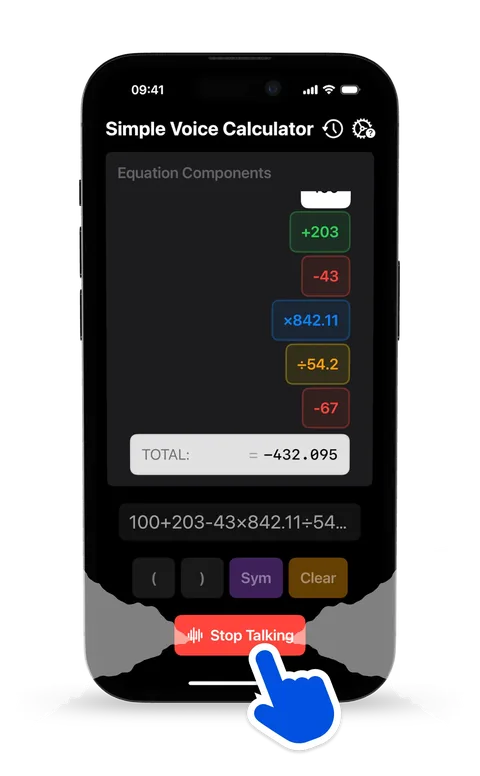
In breve
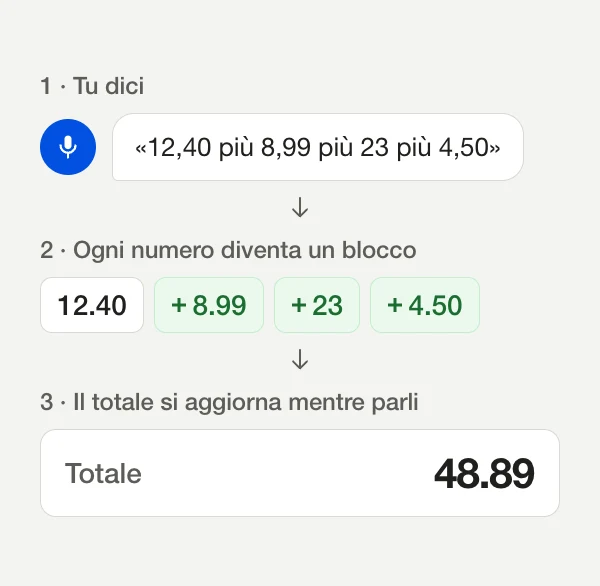
- Apri Simple Voice Calculator e tocca il microfono. La prima volta iOS ti chiede l’accesso al microfono e al riconoscimento vocale. Consenti entrambi.
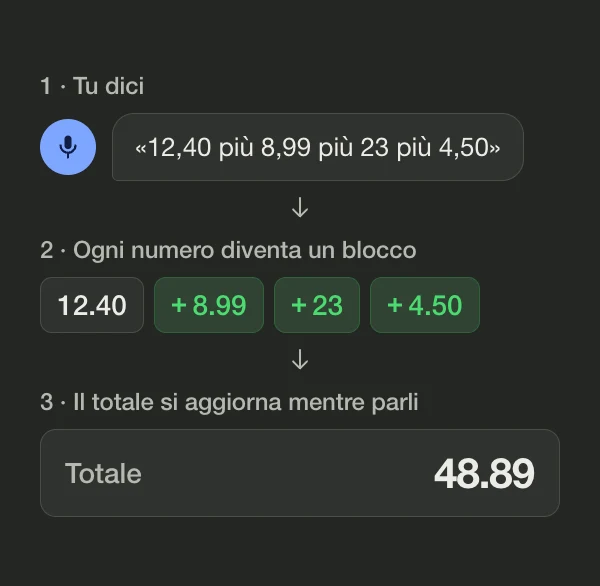
- Leggi il calcolo ad alta voce: 12,40 più 8,99 più 23 più 4,50
- I numeri compaiono come blocchi separati e il totale si aggiorna. Qui arriva a 48,89.
- Di’ basta quando hai finito, oppure tocca di nuovo il microfono.
- Se vuoi che il risultato ti venga letto, attiva Annuncia risultato nelle impostazioni dell’app. Per impostazione predefinita è disattivato.
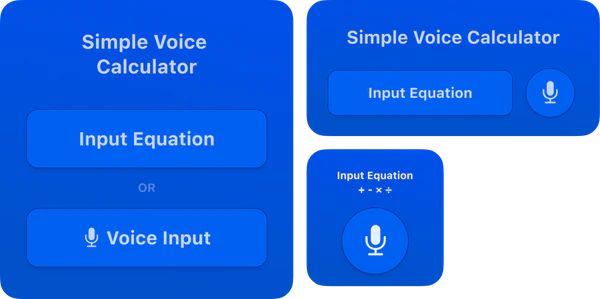
Puoi anche partire dalla schermata Home con il widget di Simple Voice Calculator. Tocca il widget piccolo, o il microfono in quello medio o grande, e l’app si apre già in ascolto. Nei widget medio e grande, Inserisci equazione la apre invece pronta per scrivere.
Le parole che l’app ascolta
Queste sono le parole italiane. Tutto ciò che non è nell’elenco viene ignorato, per questo intercalari come «ehm» o «e poi» non rovinano un calcolo.
| Per | Di’ | Esempio |
|---|---|---|
| Sommare | più, aggiungi | 120 più 45 |
| Sottrarre | meno, sottrarre | 300 meno 72,50 |
| Moltiplicare | per, volte, moltiplicato per, moltiplica per, di | 6 per 12,99 |
| Dividere | diviso per, diviso, dividi per, fratto | 1440 diviso per 12 |
| Percentuale | per cento, percentuale | 20 per cento di 85 |
| Virgola decimale | virgola, punto | 3 virgola 75 |
| Aprire e chiudere parentesi | apri parentesi, parentesi aperta, parentesi di apertura, parentesi sinistrachiudi parentesi, parentesi chiusa, parentesi di chiusura, parentesi destra | apri parentesi 4 più 6 chiudi parentesi per 3 |
| Finire | basta, fermati, fatto, finito, fine, termina, uguale | fatto |
| Ricominciare | cancella | cancella |
I numeri li dici normalmente («duecentoquaranta»). I numeri negativi funzionano, e un numero subito prima di una parentesi viene moltiplicato: «5 apri parentesi 3 chiudi parentesi» dà 15.
Tre cose che confondono
1. Prima le moltiplicazioni
5 più 3 per 2 fa 11, non 16. L’app segue il normale ordine delle operazioni: prima moltiplicazioni e divisioni, poi addizioni e sottrazioni. Se vuoi sommare prima, di’ anche le parentesi: apri parentesi 5 più 3 chiudi parentesi per 2 fa 16.
2. «Per cento» da solo vuol dire «diviso per 100»
15 per cento vale 0,15, quindi 80 più 15 per cento fa 80,15. Una calcolatrice da tavolo si comporta diversamente. Per aggiungere il 15% a 80, di’ quello che intendi davvero:
- 80 più 15 per cento di 80 fa 92
- 80 per 1,15 fa sempre 92
- 80 meno 20 per cento di 80 fa 64, il prezzo dopo uno sconto del 20%
- 10 per cento di 64 fa 6,4, cioè 6,40 € di mancia su un conto di 64 €
3. Gli importi si dicono con la virgola
Parole come euro e dollari vengono ignorate, quindi 46,85 euro più 20 euro funziona. Quello che non funziona è «46 euro e 85», perché l’app non può sapere che l’85 va dopo la virgola. Di’ invece 46 virgola 85.
Correggere un numero capito male
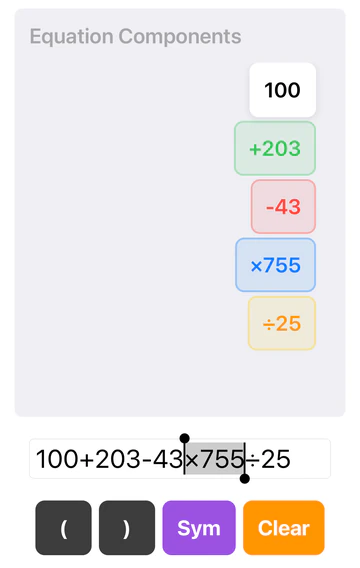
Ogni numero e ogni operatore compare come blocco a sé. Tocca un blocco e hai due opzioni:
- Elimina lo toglie. Funziona anche mentre l’app sta ancora ascoltando, così puoi scartare un numero sbagliato e continuare a parlare.
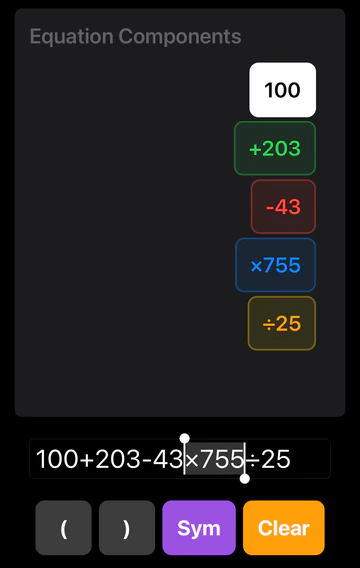
- Modifica lo seleziona nel campo di testo, così puoi scrivere il valore giusto. Compare quando hai fermato la registrazione.
Puoi anche scrivere un calcolo con la tastiera. Il pulsante Sym ti dà +, −, ×, ÷ e le parentesi, così puoi alternare scrittura e voce.
Se non succede niente quando parli
- Apri l’app Impostazioni dell’iPhone, scorri fino a Voice Calculator (il nome dell’app nella schermata Home) e controlla che Microfono e Riconoscimento vocale siano attivi.
- Controlla che nessun’altra app stia usando il microfono. Una telefonata o una registrazione in corso in Memo Vocali lo bloccano.
- Parla a velocità normale, a una spanna dall’iPhone. Alzare la voce non aiuta, fare brevi pause tra i numeri di solito sì.
- Ancora niente? Usa il link «Supporto app» nella pagina dell’App Store per contattare lo sviluppatore. Un utente che l’ha fatto ha scritto nella sua recensione che la risposta è arrivata «pochi minuti dopo».
Altre lingue
L’app ascolta nella lingua del tuo iPhone: italiano, inglese, tedesco, spagnolo, coreano o hindi. Usa semplicemente le parole normali della tua lingua per più, meno e così via. In italiano, tedesco e spagnolo la virgola vale come separatore decimale, proprio come la scrivi.
Vuoi provarla prima? La calcolatrice vocale online di questo sito funziona nel browser e capisce lo stesso tipo di frasi.
Domande frequenti
Devo dire «uguale»?
No. Il totale si aggiorna mentre parli. Quando hai finito, di’ «basta» o «fatto», oppure tocca il microfono.
Posso dire importi in euro?
Sì. «46,85 euro più 20 euro» funziona, perché l’app ignora parole come euro e dollari. Di’ i centesimi come decimali, «46 virgola 85», non «46 euro e 85».
Perché 5 più 3 per 2 non fa 16?
Moltiplicazioni e divisioni vengono prima di addizioni e sottrazioni, come su una calcolatrice scientifica, quindi il risultato è 11. Di’ «apri parentesi 5 più 3 chiudi parentesi per 2» per ottenere 16.
Come aggiungo una percentuale a un numero?
Dilla per intero: «80 più 15 per cento di 80» dà 92. «15 per cento» da solo vale 0,15.
Quali lingue capisce l’app?
Italiano, inglese, tedesco, spagnolo, coreano e hindi. L’app ascolta nella lingua del tuo iPhone, e in italiano, tedesco e spagnolo la virgola vale come separatore decimale.

Simple Voice Calculator
per iPhone.
Gratis sull’App Store, senza pubblicità. Per iPhone, iPad e Apple Watch. Valutata 4,6 su 5 da oltre 200 persone sull’App Store statunitense.
Altre guide
Prova e impara
Usala per