वॉइस कैलकुलेटर से क्या बोलें
वॉइस कैलकुलेटर के साथ ज़्यादातर दिक्कतें शब्दों की वजह से आती हैं। इस पेज पर वे हिंदी शब्द हैं जिन्हें Simple Voice Calculator सुनता है, कुछ पेचीदा मामले हैं, और यह भी कि ऐप गलत सुन ले तो क्या करें।
अपडेट: · Vito Software, Simple Voice Calculator के निर्माता
इस पेज पर
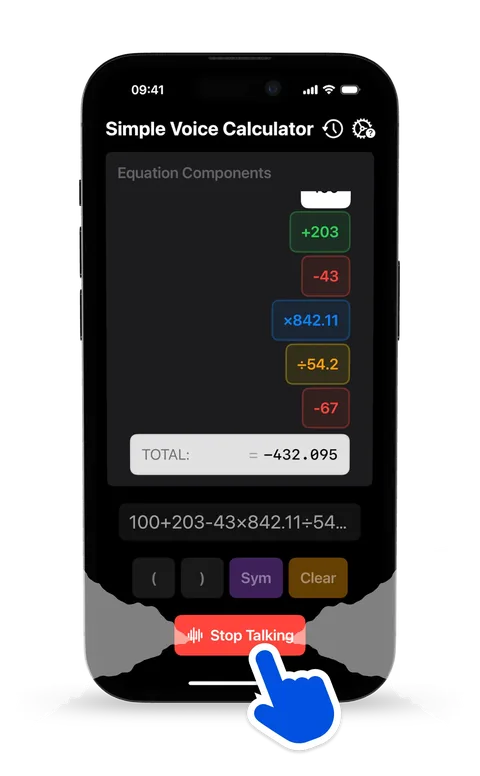
छोटे में
- Simple Voice Calculator खोलें और माइक्रोफ़ोन पर टैप करें। पहली बार iOS माइक्रोफ़ोन और बोली पहचान की अनुमति मांगेगा। दोनों की अनुमति दें।
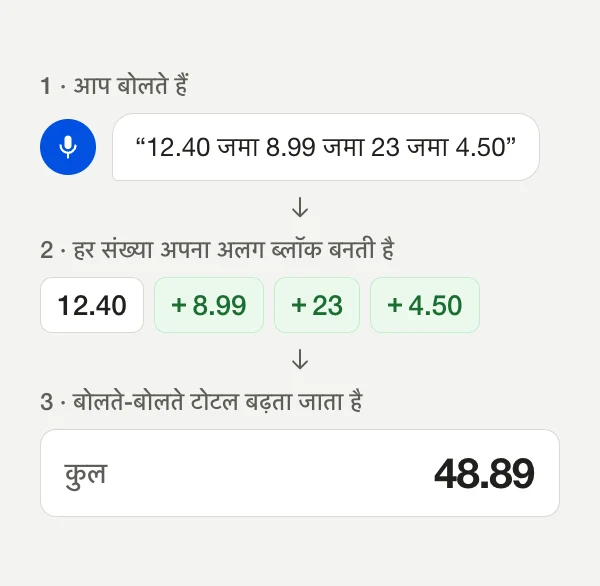
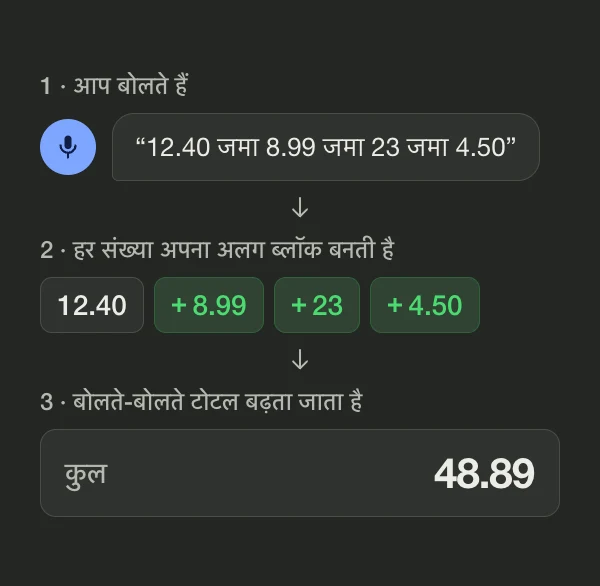
- हिसाब ज़ोर से पढ़ें: 12.40 जमा 8.99 जमा 23 जमा 4.50
- संख्याएँ अलग-अलग ब्लॉक में दिखती जाती हैं और टोटल साथ-साथ अपडेट होता है। यहाँ यह 48.89 पर पहुँचता है।
- हिसाब पूरा होने पर रुको बोलें, या माइक्रोफ़ोन दोबारा टैप करें।
- अगर जवाब बोलकर सुनना है, तो ऐप की सेटिंग्ज़ में जवाब बोलकर सुनाएँ चालू करें। शुरू में यह बंद रहता है।
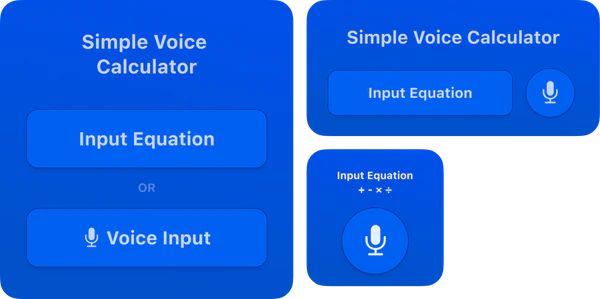
आप होम स्क्रीन से भी शुरू कर सकते हैं, Simple Voice Calculator के विजेट से। छोटे विजेट पर, या मीडियम और बड़े विजेट के माइक्रोफ़ोन पर टैप करें, तो ऐप खुलते ही सुनने लगता है। मीडियम और बड़े विजेट पर समीकरण दर्ज करें टैप करने से ऐप टाइप करने के लिए खुलता है।
ऐप किन शब्दों को सुनता है
ये हिंदी के शब्द हैं। इस लिस्ट से बाहर के शब्द हिसाब में नहीं गिने जाते, इसलिए “अम्म” या “और फिर” जैसे शब्दों से हिसाब नहीं बिगड़ता।
| काम | बोलें | उदाहरण |
|---|---|---|
| जोड़ना | जमा, प्लस | 120 जमा 45 |
| घटाना | घटा, माइनस | 300 घटा 72.50 |
| गुणा करना | गुणा, का | 6 गुणा 12.99 |
| भाग देना | भाग, बटा | 1440 भाग 12 |
| प्रतिशत | प्रतिशत, परसेंट | 85 का 20 प्रतिशत |
| दशमलव | दशमलव, पॉइंट, डॉट | 3 पॉइंट 75 |
| कोष्ठक खोलना और बंद करना | खुला कोष्ठक, बायाँ ब्रैकेटबंद कोष्ठक, बंद ब्रैकेट, दायाँ ब्रैकेट | खुला कोष्ठक 4 जमा 6 बंद कोष्ठक गुणा 3 |
| खत्म करना | रुको, रुकें, बंद करो, हो गया, खत्म, समाप्त, बराबर | हो गया |
| फिर से शुरू करना | साफ़ करो, साफ़ करें, मिटाओ | साफ़ करो |
संख्याएँ आम तरह से बोलें (“दो सौ चालीस”)। नेगेटिव संख्याएँ भी चलती हैं, और कोष्ठक से ठीक पहले की संख्या उससे गुणा होती है: “5 खुला कोष्ठक 3 बंद कोष्ठक” का जवाब 15 आता है।
तीन बातें जिनमें लोग अटकते हैं
1. गुणा, जोड़ से पहले होता है
5 जमा 3 गुणा 2 का जवाब 11 है, 16 नहीं। ऐप गणित का आम क्रम मानता है: पहले गुणा और भाग, फिर जोड़ और घटाना। अगर पहले जोड़ना है, तो कोष्ठक भी बोलें: खुला कोष्ठक 5 जमा 3 बंद कोष्ठक गुणा 2 का जवाब 16 है।
2. अकेले “प्रतिशत” का मतलब है “100 से भाग”
15 प्रतिशत यानी 0.15, इसलिए 80 जमा 15 प्रतिशत का जवाब 80.15 आता है। डेस्क कैलकुलेटर ऐसा नहीं करता। 80 में 15% जोड़ना हो, तो वही बोलें जो आपका मतलब है:
- 80 जमा 80 का 15 प्रतिशत का जवाब 92
- 80 गुणा 1.15 का जवाब भी 92
- 80 घटा 80 का 20 प्रतिशत का जवाब 64, यानी 20% छूट के बाद का दाम
- 500 का 18 प्रतिशत का जवाब 90, यानी ₹500 पर 18% GST
3. पैसे दशमलव में बोलें
“रुपये”, “रुपया” और ₹ जैसे शब्द अनदेखे कर दिए जाते हैं, इसलिए 46.85 रुपये जमा 20 रुपये भी चलता है। “46 रुपये 85 पैसे” से काम नहीं चलता, क्योंकि ऐप यह नहीं समझ पाता कि 85 दशमलव के बाद आना है। इसकी जगह 46 पॉइंट 85 बोलें।
गलत सुनी गई संख्या ठीक करना
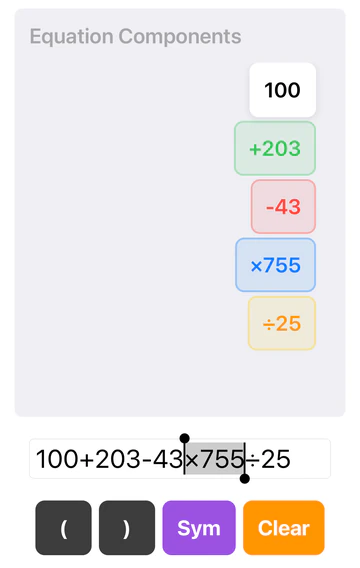
हर संख्या और हर चिह्न अपने अलग ब्लॉक में दिखता है। किसी ब्लॉक पर टैप करें, तो दो विकल्प मिलते हैं:
- हटाएं उसे हटा देता है। यह ऐप के सुनते समय भी काम करता है, यानी आप गलत संख्या हटाकर बोलना जारी रख सकते हैं।
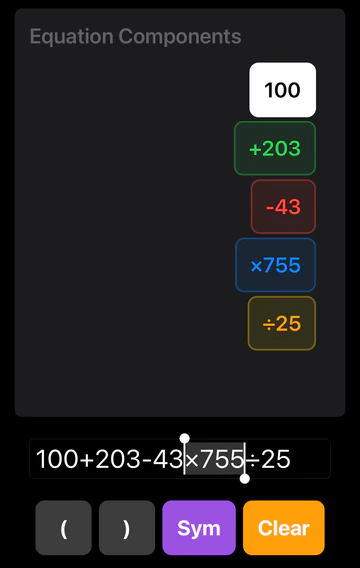
- संपादित करें उसे टेक्स्ट फ़ील्ड में चुन देता है, ताकि आप सही संख्या टाइप कर सकें। यह विकल्प रिकॉर्डिंग रुकने के बाद दिखता है।
आप कीबोर्ड से भी हिसाब टाइप कर सकते हैं। चिह्न बटन से +, −, ×, ÷ और कोष्ठक मिलते हैं, इसलिए टाइप करना और बोलना साथ-साथ चल सकता है।
बोलने पर कुछ न हो तो
- iPhone पर सेटिंग्ज़ ऐप खोलें, नीचे स्क्रोल करके Voice Calculator (होम स्क्रीन पर ऐप का नाम) पर जाएँ, और देखें कि माइक्रोफ़ोन और बोली पहचान (Speech Recognition) दोनों चालू हैं।
- देखें कि कोई और ऐप माइक्रोफ़ोन इस्तेमाल तो नहीं कर रहा। चालू फ़ोन कॉल या रिकॉर्ड हो रहा वॉइस मेमो उसे रोक देता है।
- फ़ोन से थोड़ी दूरी पर, आम रफ़्तार से बोलें। चिल्लाने से फ़ायदा नहीं होता, संख्याओं के बीच छोटा-सा रुकना अक्सर काम कर जाता है।
- फिर भी दिक्कत है? App Store पेज पर “ऐप सपोर्ट” लिंक से डेवलपर से संपर्क करें। एक यूज़र ने ऐसा किया, तो अपने रिव्यू में लिखा कि जवाब “कुछ ही मिनट बाद” आ गया।
दूसरी भाषाएँ
ऐप आपके iPhone की भाषा में सुनता है: हिंदी, अंग्रेज़ी, जर्मन, स्पेनिश, इतालवी या कोरियन। जमा, घटा वगैरह के लिए अपनी भाषा के आम शब्द बोलें। जर्मन, स्पेनिश और इतालवी में कॉमा को दशमलव माना जाता है, जैसे वहाँ लिखा भी जाता है।
पहले आज़माना चाहते हैं? इस साइट का ऑनलाइन वॉइस कैलकुलेटर आपके ब्राउज़र में चलता है और इसी तरह के शब्द समझता है।
लोग अक्सर पूछते हैं
क्या “बराबर” बोलना ज़रूरी है?
नहीं। बोलते-बोलते टोटल अपडेट होता रहता है। हिसाब पूरा होने पर “रुको” बोलें या माइक्रोफ़ोन टैप करें।
क्या रुपये में रकम बोल सकते हैं?
हाँ। “46.85 जमा 20 रुपये” चलता है, क्योंकि “रुपये”, “रुपया” और ₹ जैसे शब्द अनदेखे कर दिए जाते हैं। पैसे दशमलव में बोलें, “46 पॉइंट 85”, “46 रुपये 85 पैसे” नहीं।
5 जमा 3 गुणा 2 का जवाब 16 क्यों नहीं आता?
गुणा और भाग पहले होते हैं, जोड़ और घटाना बाद में, इसलिए जवाब 11 है। 16 पाने के लिए बोलें: “खुला कोष्ठक 5 जमा 3 बंद कोष्ठक गुणा 2”।
किसी संख्या में प्रतिशत कैसे जोड़ें?
पूरा बोलें: “80 जमा 80 का 15 प्रतिशत” का जवाब 92 है। अकेले “15 प्रतिशत” का मतलब 0.15 है।
ऐप कौन-सी भाषाएँ समझता है?
हिंदी, अंग्रेज़ी, जर्मन, स्पेनिश, इतालवी और कोरियन। ऐप आपके iPhone की भाषा में सुनता है, और जर्मन, स्पेनिश और इतालवी में कॉमा को दशमलव माना जाता है।

Simple Voice Calculator
iPhone के लिए।
App Store पर मुफ़्त, बिना विज्ञापन। iPhone, iPad और Apple Watch पर चलता है। US App Store पर 200 से ज़्यादा लोगों ने इसे 5 में से 4.6 रेटिंग दी है।
और गाइड
आज़माएँ और सीखें
किस काम आए