Was Sie einem Sprachrechner sagen können
Die meisten Probleme mit Sprachrechnern liegen an der Formulierung. Diese Seite listet die deutschen Wörter, auf die Simple Voice Calculator hört, zeigt ein paar knifflige Fälle und erklärt, was Sie tun können, wenn die App Sie falsch versteht.
Aktualisiert am · Vito Software, Entwickler von Simple Voice Calculator
Auf dieser Seite
Kurz gesagt
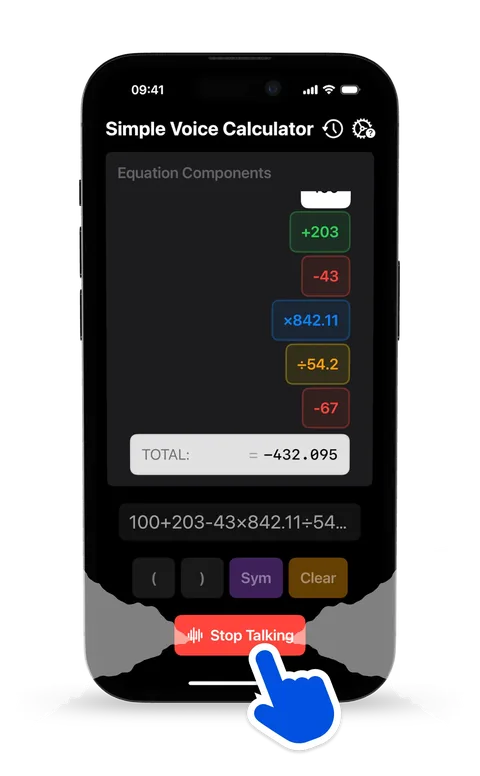
- Öffnen Sie Simple Voice Calculator und tippen Sie auf das Mikrofon. Beim ersten Mal fragt iOS nach dem Zugriff auf Mikrofon und Spracherkennung. Erlauben Sie beides.
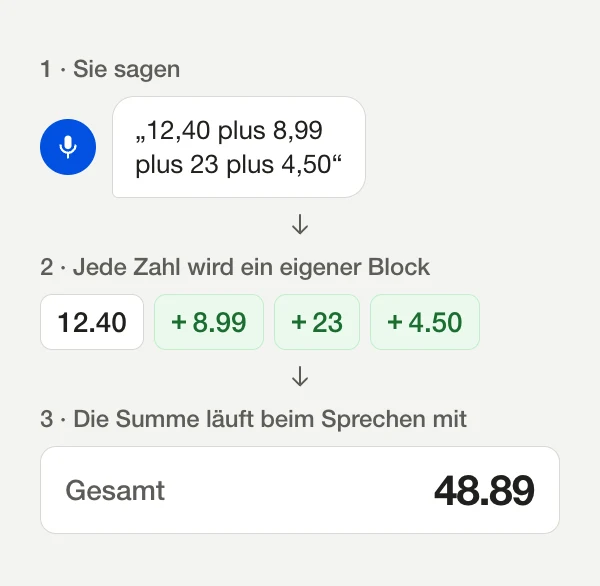
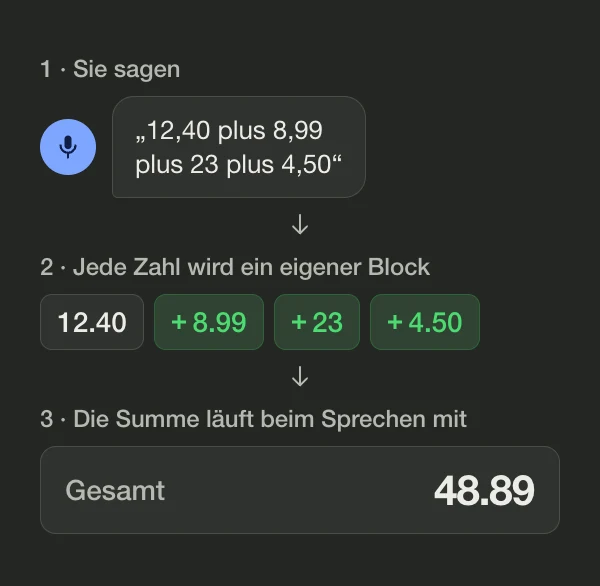
- Lesen Sie die Rechnung laut vor: 12,40 plus 8,99 plus 23 plus 4,50
- Die Zahlen erscheinen als einzelne Blöcke, und die Summe läuft mit. Hier landet sie bei 48,89.
- Sagen Sie stopp, wenn Sie fertig sind, oder tippen Sie noch einmal auf das Mikrofon.
- Wenn Ihnen das Ergebnis vorgelesen werden soll, schalten Sie in den Einstellungen der App Ergebnis ansagen ein. Ab Werk ist es aus.
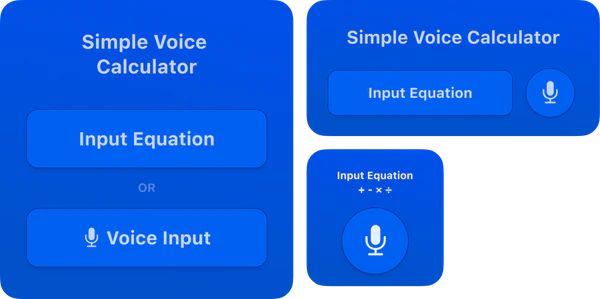
Sie können auch direkt vom Home-Bildschirm aus starten, mit dem Widget von Simple Voice Calculator. Tippen Sie auf das kleine Widget oder auf das Mikrofon im mittleren oder großen Widget, und die App öffnet sich und hört sofort zu. Im mittleren und großen Widget öffnet Gleichung eingeben die App stattdessen zum Tippen.
Wörter, auf die die App hört
Das sind die deutschen Wörter. Alles, was nicht in der Liste steht, wird ignoriert. Deshalb bringen Füllwörter wie „äh“ oder „und dann“ eine Rechnung nicht durcheinander.
| Um zu | Sagen Sie | Beispiel |
|---|---|---|
| Addieren | plus, addieren | 120 plus 45 |
| Subtrahieren | minus, weniger, subtrahieren | 300 minus 72,50 |
| Multiplizieren | mal, multipliziert mit, multiplizieren, von | 6 mal 12,99 |
| Dividieren | geteilt durch, durch, dividiert durch, dividieren | 1440 geteilt durch 12 |
| Prozent | Prozent | 20 Prozent von 85 |
| Dezimalkomma | Komma, Punkt | 3 Komma 75 |
| Klammer auf und zu | Klammer auf, offene Klammer, öffnende Klammer, linke KlammerKlammer zu, schließende Klammer, Klammer schließen, rechte Klammer | Klammer auf 4 plus 6 Klammer zu mal 3 |
| Beenden | stopp, stoppen, fertig, erledigt, beenden, ist gleich | fertig |
| Neu anfangen | löschen | löschen |
Zahlen sprechen Sie ganz normal aus („zweihundertvierzig“). Negative Zahlen funktionieren, und eine Zahl direkt vor einer Klammer wird mit ihr malgenommen: „5 Klammer auf 3 Klammer zu“ ergibt 15.
Drei Stolperfallen
1. Punkt vor Strich
5 plus 3 mal 2 ergibt 11, nicht 16. Die App hält sich an die übliche Reihenfolge: erst mal und geteilt, dann plus und minus. Wenn zuerst addiert werden soll, sagen Sie die Klammern dazu: Klammer auf 5 plus 3 Klammer zu mal 2 ergibt 16.
2. „Prozent“ allein heißt „geteilt durch 100“
15 Prozent ist 0,15, also ergibt 80 plus 15 Prozent 80,15. Ein Tischrechner macht das anders. Um 15 % auf 80 aufzuschlagen, sagen Sie, was Sie meinen:
- 80 plus 15 Prozent von 80 ergibt 92
- 80 mal 1,15 ergibt ebenfalls 92
- 80 minus 20 Prozent von 80 ergibt 64, den Preis nach 20 % Rabatt
- 10 Prozent von 64 ergibt 6,4, also 6,40 € Trinkgeld auf eine Rechnung von 64 €
3. Geldbeträge als Kommazahl sagen
Wörter wie Euro und Dollar werden ignoriert, deshalb funktioniert 46,85 Euro plus 20 Euro. Was nicht funktioniert, ist „46 Euro 85“, weil die App nicht erkennen kann, dass die 85 hinter das Komma gehört. Sagen Sie stattdessen 46 Komma 85.
Eine falsch verstandene Zahl korrigieren
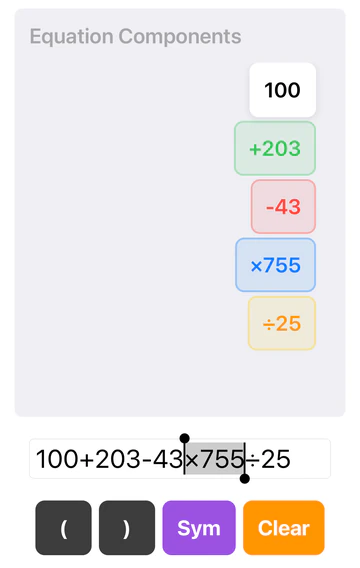
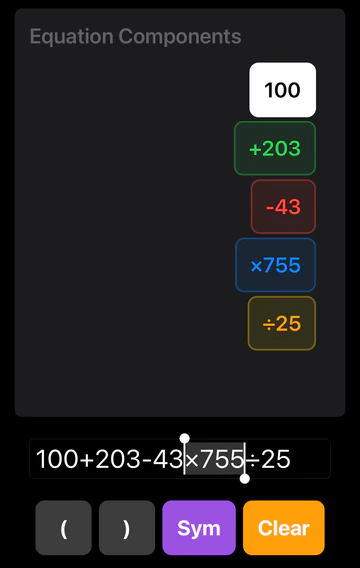
Jede Zahl und jedes Rechenzeichen erscheint als eigener Block. Tippen Sie auf einen Block, dann haben Sie zwei Möglichkeiten:
- Löschen entfernt ihn. Das geht sogar, während die App noch zuhört. Sie können also eine falsche Zahl streichen und einfach weitersprechen.
- Bearbeiten markiert ihn im Textfeld, damit Sie den richtigen Wert tippen können. Diese Option erscheint, sobald die Aufnahme beendet ist.
Sie können eine Rechnung auch mit der Tastatur eingeben. Die Taste Sym liefert +, −, ×, ÷ und Klammern, so lassen sich Tippen und Sprechen mischen.
Wenn beim Sprechen nichts passiert
- Öffnen Sie auf dem iPhone die App Einstellungen, scrollen Sie zu Voice Calculator (so heißt die App auf dem Home-Bildschirm) und prüfen Sie, ob Mikrofon und Spracherkennung eingeschaltet sind.
- Prüfen Sie, ob gerade eine andere App das Mikrofon nutzt. Ein Telefonat oder eine laufende Sprachmemo-Aufnahme blockiert es.
- Sprechen Sie in normalem Tempo, etwa eine Handbreit vom iPhone entfernt. Lauter sprechen hilft nicht, kurze Pausen zwischen den Zahlen meistens schon.
- Klappt es immer noch nicht? Über den Link „App-Support“ auf der App-Store-Seite erreichen Sie den Entwickler. Ein Nutzer, der das getan hat, schrieb in seiner Bewertung, die Antwort sei „ein paar Minuten später“ gekommen.
Andere Sprachen
Die App hört in der Sprache Ihres iPhones: Deutsch, Englisch, Spanisch, Italienisch, Koreanisch oder Hindi. Nehmen Sie einfach die üblichen Wörter Ihrer Sprache für plus, minus und so weiter. Auf Deutsch, Spanisch und Italienisch gilt das Komma als Dezimalzeichen, so wie Sie es auch schreiben würden.
Möchten Sie es erst ausprobieren? Der Online-Sprachrechner auf dieser Website läuft im Browser und versteht dieselbe Art von Formulierungen.
Häufige Fragen
Muss ich „ist gleich“ sagen?
Nein. Die Summe aktualisiert sich, während Sie sprechen. Wenn Sie fertig sind, sagen Sie „stopp“ oder „fertig“ oder tippen auf das Mikrofon.
Kann ich Euro-Beträge sagen?
Ja. „46,85 Euro plus 20 Euro“ funktioniert, weil die App Wörter wie Euro und Dollar ignoriert. Sagen Sie die Cent als Kommastelle, „46 Komma 85“, nicht „46 Euro 85“.
Warum ergibt 5 plus 3 mal 2 nicht 16?
Punkt vor Strich: Mal und geteilt werden vor plus und minus gerechnet, also ist das Ergebnis 11. Sagen Sie „Klammer auf 5 plus 3 Klammer zu mal 2“, um 16 zu bekommen.
Wie schlage ich Prozent auf eine Zahl auf?
Sagen Sie es ganz: „80 plus 15 Prozent von 80“ ergibt 92. „15 Prozent“ allein bedeutet 0,15.
Welche Sprachen versteht die App?
Deutsch, Englisch, Spanisch, Italienisch, Koreanisch und Hindi. Die App hört in der Sprache Ihres iPhones, und auf Deutsch, Spanisch und Italienisch gilt das Komma als Dezimalzeichen.

Simple Voice Calculator
für iPhone.
Kostenlos im App Store, ohne Werbung. Für iPhone, iPad und Apple Watch. Im US-App-Store mit 4,6 von 5 Sternen bewertet, von über 200 Personen.
Weitere Anleitungen
Ausprobieren und lernen
Einsatzbereiche