Ein Rechner in der Dynamic Island
Der Rechner des iPhone kann nicht über anderen Apps schweben, aber Sie kommen nah heran. Lassen Sie Simple Voice Calculator zuhören, wechseln Sie in die App mit den Zahlen und lesen Sie sie laut vor. Die laufende Summe bleibt dabei in der Dynamic Island und auf dem Sperrbildschirm.
Aktualisiert am · Vito Software, Entwickler von Simple Voice Calculator
Auf dieser Seite

Ein Rechner, der in anderen Apps bei Ihnen bleibt
Auf dem iPhone nimmt der eingebaute Rechner den ganzen Bildschirm ein. Er kann nicht über Ihrer Banking-App oder einem PDF schweben, also heißt Zahlen aus einer anderen App addieren: ständig hin und her wechseln. Bei jedem Wechsel können Sie die Stelle verlieren oder sich vertippen.
Simple Voice Calculator geht den umgekehrten Weg. Lassen Sie die App zuhören, wechseln Sie in die App mit den Zahlen und lesen Sie sie laut vor. Die App hört im Hintergrund weiter zu, und die laufende Summe steht in der Dynamic Island oben auf dem Bildschirm. Auf iPhones ohne Dynamic Island erscheint sie stattdessen auf dem Sperrbildschirm.
Einfach diese App öffnen, auf „Sprechen starten“ tippen, in die andere App mit den Zahlen wechseln und sie laut vorlesen! Simple Voice Calculator führt eine laufende Summe.Tinakkkkkkkkkkkkkkk, App-Store-Bewertung (aus dem Englischen übersetzt)
So addieren Sie Zahlen aus einer anderen App
- Öffnen Sie Simple Voice Calculator und tippen Sie auf das Mikrofon (Sprechen starten).
- Wechseln Sie in die App mit den Zahlen: Notizen, Ihre Banking-App, ein PDF, eine Tabelle, eine E-Mail. Die App hört weiter zu.
- Lesen Sie die Zahlen laut vor, mit „plus“ dazwischen: 42,75 plus 19,99 plus 8,25 plus 120
- Ein Blick auf die Dynamic Island zeigt die laufende Summe. Halten Sie sie gedrückt, um die ganze Rechnung zu sehen.
- Wenn Sie fertig sind, sagen Sie stopp oder fertig. Oder tippen Sie auf die Live-Aktivität, um zur App zurückzukehren, die noch zuhört, und tippen Sie dort auf das Mikrofon, um zu beenden.
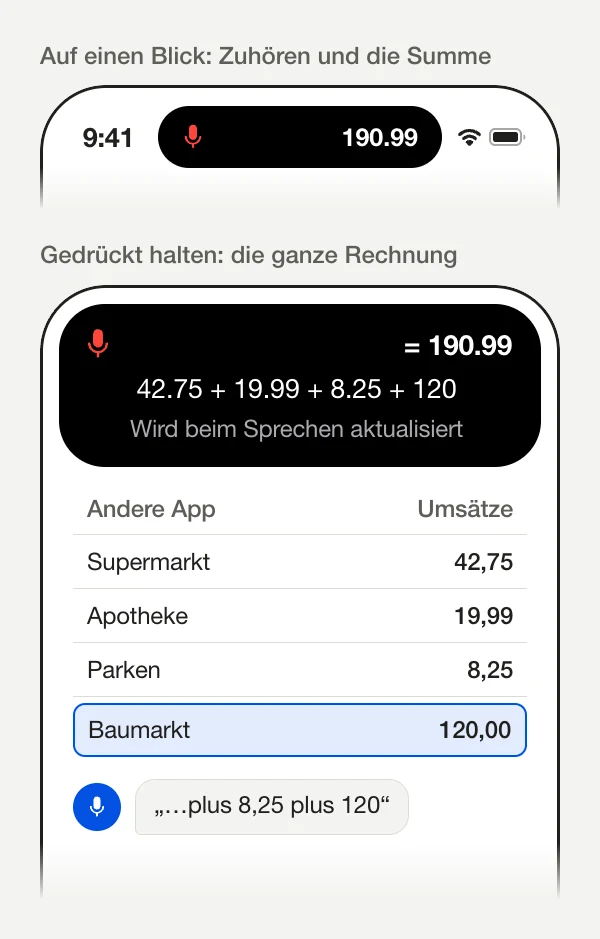
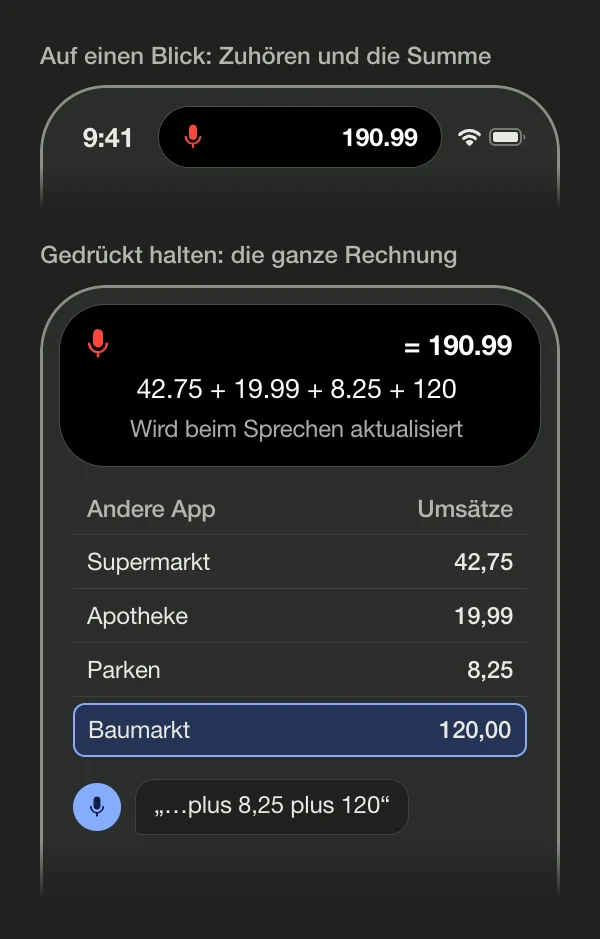
Wenn Sie aufhören, bleibt die Summe noch ein paar Sekunden mit „Berechnung abgeschlossen“ stehen und verschwindet dann. Die ganze Rechnung wartet in der App auf Sie. Dort können Sie jede Zahl prüfen, eine korrigieren oder die Summe gedrückt halten, um sie zu kopieren.
Was Sie sehen
Dieselbe Live-Aktivität erscheint an mehreren Stellen. Das zeigt sie jeweils, während die App zuhört.
| Wo | Was sie zeigt |
|---|---|
| Dynamic Island | Links ein rotes Mikrofon, rechts die laufende Summe. |
| Dynamic Island, gedrückt gehalten | Das Mikrofon, „=“ und die Summe, die Rechnung mit jeder Zahl und eine Statuszeile: erst „Rechnung sprechen“, dann „Wird beim Sprechen aktualisiert“. |
| Geteilte Dynamic Island | Wenn gleichzeitig die Live-Aktivität einer anderen App läuft, etwa ein Timer, nur das rote Mikrofon. |
| Sperrbildschirm | Eine blaue Karte mit „Voice Calculator“, dem Hinweis „Hört zu“, der Rechnung in großer Schrift und der Summe. Solange noch nichts da ist, steht dort „Warten auf Rechnung …“. |
| Nach dem Beenden | Ein grüner Haken statt des Mikrofons, die endgültige Summe und „Berechnung abgeschlossen“. |
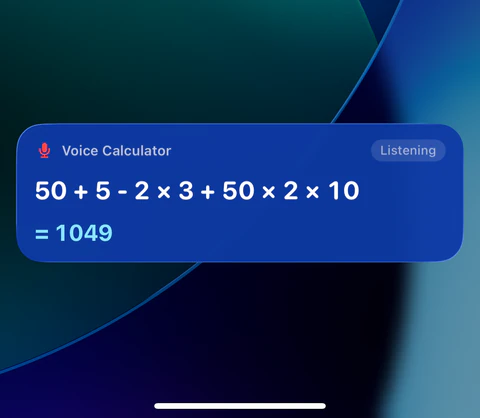
Ergibt das Gehörte keine gültige Rechnung, sehen Sie statt einer Summe „Ungültige Gleichung“, bis Sie es korrigieren. Ein Tippen irgendwo auf die Live-Aktivität öffnet die App. Eigene Tasten hat sie nicht.
Was Sie brauchen
- iOS 16.4 oder neuer. Der Rest der App läuft ab iOS 16.0, die Live-Aktivität braucht 16.4.
- Eine Dynamic Island, oder auch nicht. Die Dynamic Island ist die pillenförmige Aussparung oben auf dem Bildschirm des iPhone 14 Pro, 14 Pro Max und der meisten neueren iPhones. Auf einem iPhone mit Notch, auch dem iPhone 16e, erscheint die Live-Aktivität auf dem Sperrbildschirm und in der Mitteilungszentrale. Streichen Sie vom oberen Bildschirmrand nach unten, um die Summe zu sehen, und wieder nach oben, um zurückzukehren.
- Die Einstellung ist an. Öffnen Sie in Simple Voice Calculator die Einstellungen und prüfen Sie, ob Live-Aktivität während der Aufnahme eingeschaltet ist. Ab Werk ist sie an. Außerdem müssen Live-Aktivitäten für die App in der iPhone-App „Einstellungen“ erlaubt sein. Das sind sie, solange Sie sie nicht ausgeschaltet haben.
- Sonst nichts. Die Live-Aktivität gehört zur kostenlosen App, ohne Werbung. Pro brauchen Sie dafür nicht.
Wofür es sich lohnt
Konto- und Kartenumsätze
Scrollen Sie in der Banking-App durch einen Monat und addieren Sie eine Kategorie, etwa Lebensmittel oder Tanken.
Rechnungen und PDFs
Prüfen Sie die Summe einer Rechnung oder eines Angebots, indem Sie jede Position aus dem PDF vorlesen.
Tabellen auf dem iPhone
Eine Spalte addieren, die Ihnen jemand geschickt hat, ohne Formel und ohne Zellen zu kopieren.
Listen in Notizen und Nachrichten
Ausgaben von einer Reise, eine Einkaufsliste mit Preisen, die Beträge, die Ihnen jemand geschrieben hat.
Tipps
- Sagen Sie „plus“ zwischen jeder Zahl. Sonst können zwei Zahlen zu einer verschmelzen.
- Scrollen Sie, so viel Sie wollen. Scrollen, App-Wechsel und das Sperren des Bildschirms unterbrechen das Zuhören nicht.
- Ein Anruf beendet die Sitzung. Ebenso eine andere App, die das Mikrofon braucht. Die bisherige Summe bleibt in der App. Wenn Sie neu starten, werden neue Zahlen ans Ende derselben Rechnung angehängt, beginnen Sie also mit plus.
- Lange Listen in der App prüfen. Tippen Sie etwa alle 20 Zahlen auf die Live-Aktivität, sehen Sie sich die Blöcke an und löschen Sie falsch verstandene. Die App hört dabei weiter zu.
Welche Wörter die App genau versteht, steht unter Was Sie sagen können. Für Belege und Papierkram auf dem Schreibtisch gibt es Lange Listen addieren. Rechnen per Stimme können Sie auch im Online-Sprachrechner ausprobieren, allerdings kann eine Webseite nicht weiter zuhören, sobald Sie sie verlassen.
Häufige Fragen
Kann ich Simple Voice Calculator nutzen, während ich in einer anderen App bin?
Ja. Tippen Sie auf das Mikrofon und wechseln Sie dann die App. Sie hört im Hintergrund weiter zu, und die laufende Summe erscheint in der Dynamic Island und auf dem Sperrbildschirm. Sagen Sie „stopp“, wenn Sie fertig sind.
Gibt es einen schwebenden Rechner fürs iPhone?
Der eingebaute Rechner kann nicht über anderen Apps schweben. Am nächsten kommt eine Live-Aktivität: Simple Voice Calculator zeigt die laufende Summe in der Dynamic Island, während Sie Zahlen aus einer anderen App vorlesen.
Brauche ich ein iPhone mit Dynamic Island?
Nein. Auf einem iPhone mit Notch erscheint dieselbe Live-Aktivität auf dem Sperrbildschirm und in der Mitteilungszentrale. Sie brauchen iOS 16.4 oder neuer.
Ist die Live-Aktivität kostenlos?
Ja. Sie gehört zur kostenlosen App, ohne Werbung. Pro bringt Verlauf, Favoriten und iCloud-Sync und ist dafür nicht nötig.
Wie beende ich die Aufnahme aus einer anderen App?
Sagen Sie „stopp“ oder „fertig“. Oder tippen Sie auf die Live-Aktivität, um die App zu öffnen, und dann auf das Mikrofon. Die Live-Aktivität hat keine eigenen Tasten.

Simple Voice Calculator
für iPhone.
Kostenlos im App Store, ohne Werbung. Für iPhone, iPad und Apple Watch. Im US-App-Store mit 4,6 von 5 Sternen bewertet, von über 200 Personen.
Weitere Anleitungen
Ausprobieren und lernen
Einsatzbereiche