Ein sprechender Rechner fürs iPhone
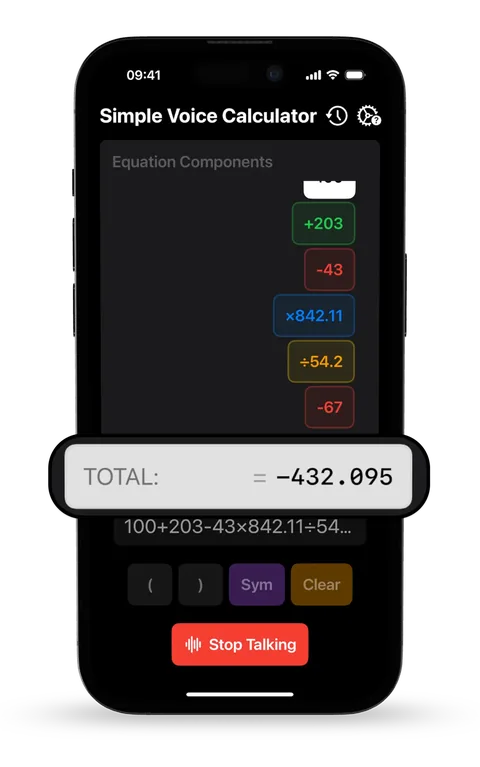
Simple Voice Calculator funktioniert in beide Richtungen. Sie sagen die Zahlen, statt sie zu tippen, und die App liest Ihnen die Summe vor. So geht eine ganze Rechnung, ohne auf den Bildschirm zu schauen.
Aktualisiert am · Vito Software, Entwickler von Simple Voice Calculator
Auf dieser Seite
Zwei Arten von sprechenden Rechnern
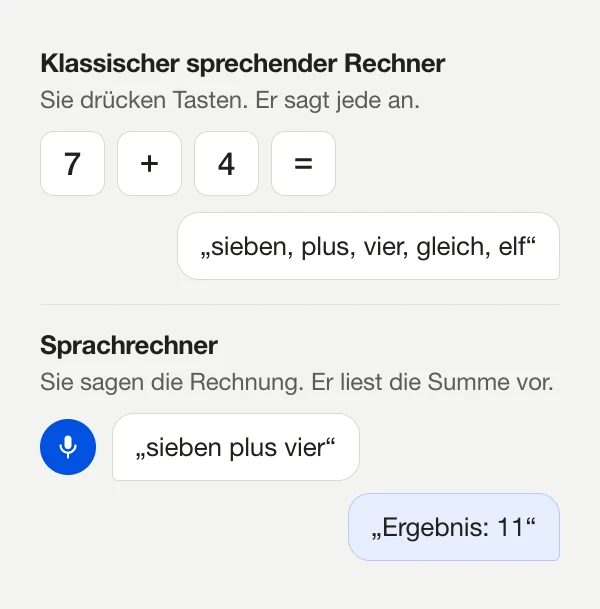
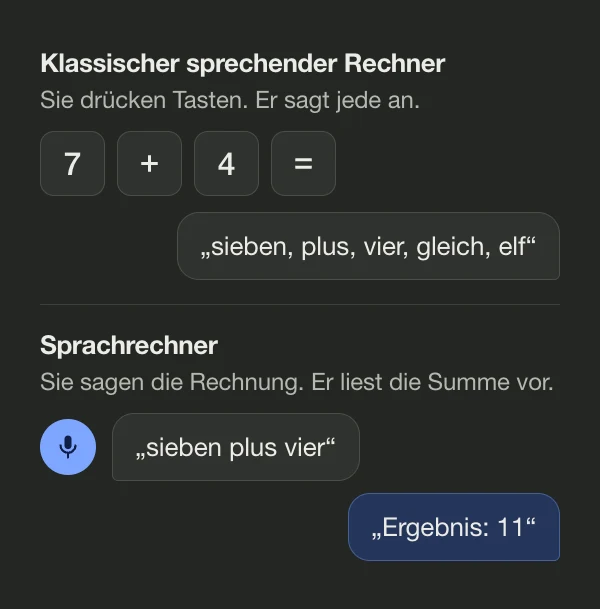
Mit „sprechender Rechner“ ist meistens eines von zwei Dingen gemeint. Die klassische Art hat normale Tasten und sagt jede Taste laut an, wenn Sie sie drücken: „sieben, plus, vier, gleich, elf“. Solche Rechner gibt es seit den 1970er-Jahren, vor allem für blinde und sehbehinderte Menschen und für den Unterricht.
Die neuere Art hört zu. Sie sagen „sieben plus vier“, und der Rechner rechnet das Ergebnis aus. Simple Voice Calculator gehört zu dieser Art und kann Ihnen das Ergebnis außerdem vorlesen. So geht die ganze Rechnung, ohne auf den Bildschirm zu schauen. Wenn zusätzlich jede Taste angesagt werden soll, schalten Sie in iOS VoiceOver ein. VoiceOver liest die Bedienelemente vor, die App das Ergebnis.
Die Stimme einschalten
Vorgelesene Ergebnisse sind kostenlos, aber ab Werk ausgeschaltet. So bleibt die App still, wenn Sie sie in einer Besprechung oder in der Bibliothek nutzen.
- Öffnen Sie Simple Voice Calculator und gehen Sie zu den Einstellungen.
- Schalten Sie Ergebnis ansagen ein.
- Tippen Sie auf das Mikrofon, sagen Sie Ihre Rechnung und dann stopp. Sie hören „Ergebnis:“ und danach die Zahl.
- Tippen Sie jederzeit auf die Summe, um sie noch einmal zu hören. Halten Sie sie gedrückt, um die Zahl zu kopieren.
Die Stimme spricht in derselben Sprache, in der die App zuhört: Deutsch, Englisch, Spanisch, Italienisch, Koreanisch oder Hindi, je nachdem, worauf Ihr iPhone eingestellt ist. Die Apple-Watch-App hat ihren eigenen Schalter „Ergebnis ansagen“.
Wann es hilft, das Ergebnis zu hören
Zahlen auf Papier prüfen
Kontoauszüge, Steuerformulare, Inventurlisten. Sie lesen jede Zahl vor, die App führt die Summe, und Ihr Finger bleibt auf der Zeile, bei der Sie gerade sind. Wer die App so nutzt, sagt, dass sie hier am nützlichsten ist:
Jetzt kann ich lange Zahlenfolgen rechnen, ohne den Blick von den Daten zu nehmen.KGRoberts, App-Store-Bewertung (aus dem Englischen übersetzt)
In der Küche
Ein Rezept für mehr Personen umzurechnen sind ein paar Multiplikationen. Mit klebrigen Händen ist es praktisch, wenn das iPhone „Ergebnis: 375“ sagt, während Sie schon nach dem Mehl greifen. Mehr dazu in der Anleitung zum Kochen.
Bei Sehbehinderung
Sprechen ersetzt das Suchen kleiner Tasten, Hören ersetzt das Ablesen des Ergebnisses. Mit VoiceOver kann zusätzlich jeder Block der Rechnung vorgelesen und bearbeitet werden. Die ganze Einrichtung steht in der Anleitung zur Barrierefreiheit.
Klassischer sprechender Rechner oder Simple Voice Calculator
| Klassischer sprechender Rechner | Simple Voice Calculator | |
|---|---|---|
| Zahlen eingeben | Tasten drücken | Sagen oder tippen |
| Was er sagt | Jede Taste, dann das Ergebnis | Die Summe (mit VoiceOver auch jedes Bedienelement) |
| Falsche Zahl korrigieren | Löschen und alles neu eingeben | Auf den Block der Zahl tippen und bearbeiten oder löschen |
| Lange Listen | Ein Tastendruck pro Ziffer | Die Liste laut vorlesen |
| Apple Watch | Selten | Inklusive, kostenlos |
Wenn Sie jede Taste beim Drücken hören möchten, etwa um das Einmaleins zu üben, ist ein klassischer sprechender Rechner das richtige Werkzeug. Wenn Sie lieber gar keine Tasten drücken, ist es ein Sprachrechner.
Ausprobieren, bevor Sie etwas installieren
Der Online-Sprachrechner auf dieser Website hört zu und antwortet, in Chrome, Edge und Safari. So sehen Sie schnell, ob Rechnen per Stimme etwas für Sie ist. Welche Formulierungen die App versteht, steht unter Was Sie sagen können.
Häufige Fragen
Wie bringe ich die App dazu, das Ergebnis zu sagen?
Öffnen Sie in Simple Voice Calculator die Einstellungen und schalten Sie „Ergebnis ansagen“ ein. Das ist kostenlos. Danach wird die Summe jedes Mal vorgelesen, wenn Sie die Aufnahme beenden, und Sie können auf die Summe tippen, um sie noch einmal zu hören.
Liest sie jeden Tastendruck vor?
Nicht von selbst. Wenn jede Taste angesagt werden soll, schalten Sie in den iOS-Einstellungen VoiceOver ein. VoiceOver liest die Tasten vor, die App selbst sagt das Ergebnis.
Kann ich die Stimme ändern?
Die App nutzt die eingebaute iPhone-Stimme für Ihre Sprache. Stimme und Tempo lassen sich in der App nicht ändern.
Gibt es einen sprechenden Rechner, den ich ohne Installation ausprobieren kann?
Ja. Der kostenlose Online-Sprachrechner auf dieser Website hört zu und spricht, in Chrome, Edge und Safari.

Simple Voice Calculator
für iPhone.
Kostenlos im App Store, ohne Werbung. Für iPhone, iPad und Apple Watch. Im US-App-Store mit 4,6 von 5 Sternen bewertet, von über 200 Personen.
Weitere Anleitungen
Ausprobieren und lernen
Einsatzbereiche