Calculadora en la Dynamic Island del iPhone
La Calculadora del iPhone no puede flotar sobre otras apps, pero puedes acercarte mucho. Pon Simple Voice Calculator a escuchar, cambia a la app que tiene los números y léelos en voz alta. El total acumulado se queda en la Dynamic Island y en la pantalla bloqueada mientras trabajas.
Actualizado el · Vito Software, creador de Simple Voice Calculator
En esta página

Una calculadora que te acompaña en otras apps
En el iPhone, la Calculadora integrada ocupa toda la pantalla. No puede flotar sobre la app de tu banco ni sobre un PDF, así que sumar números de otra app significa ir y volver una y otra vez. Cada cambio es una ocasión para perder el hilo o teclear mal un número.
Simple Voice Calculator funciona al revés. Ponla a escuchar, ve a la app que tiene los números y léelos en voz alta. La app sigue escuchando en segundo plano, y el total acumulado se queda en la Dynamic Island, en la parte superior de la pantalla. En los iPhone sin Dynamic Island, aparece en la pantalla bloqueada.
¡Solo abre esta app y toca «empezar a hablar», ve a la otra app donde están los números y léelos en voz alta! Simple Voice Calculator lleva el total acumulado.Tinakkkkkkkkkkkkkkk, reseña del App Store (traducida del inglés)
Cómo sumar números de otra app
- Abre Simple Voice Calculator y toca el micrófono (Comenzar a hablar).
- Cambia a la app que tiene los números: Notas, la app de tu banco, un PDF, una hoja de cálculo, un correo. La app sigue escuchando.
- Lee los números en voz alta, con «más» entre ellos: 42 punto 75 más 19 punto 99 más 8 punto 25 más 120
- Mira la Dynamic Island para ver el total acumulado. Mantén el dedo sobre ella para ver la operación completa.
- Cuando termines, di listo o alto. También puedes tocar la Actividad en vivo para volver a la app, que sigue escuchando, y tocar el micrófono para parar.
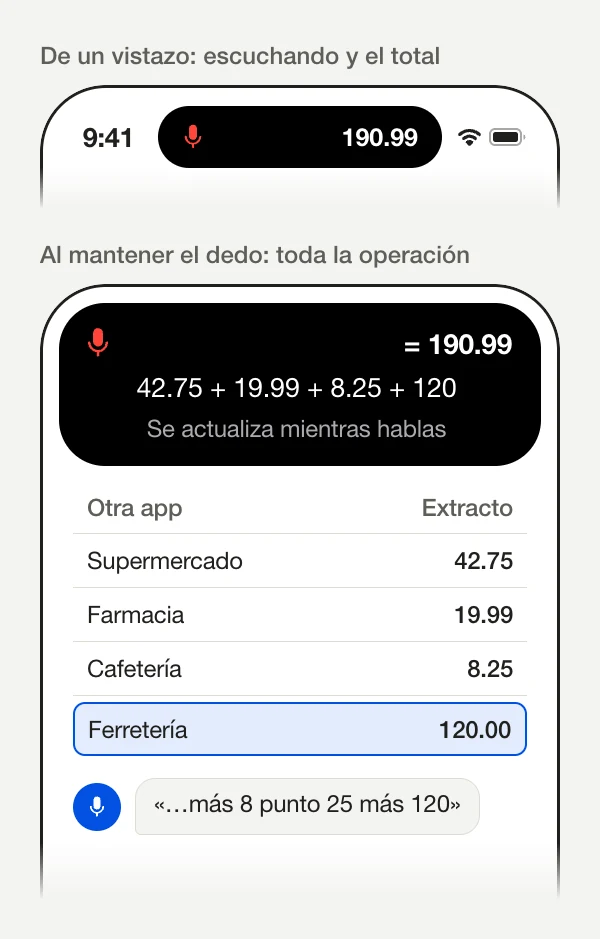
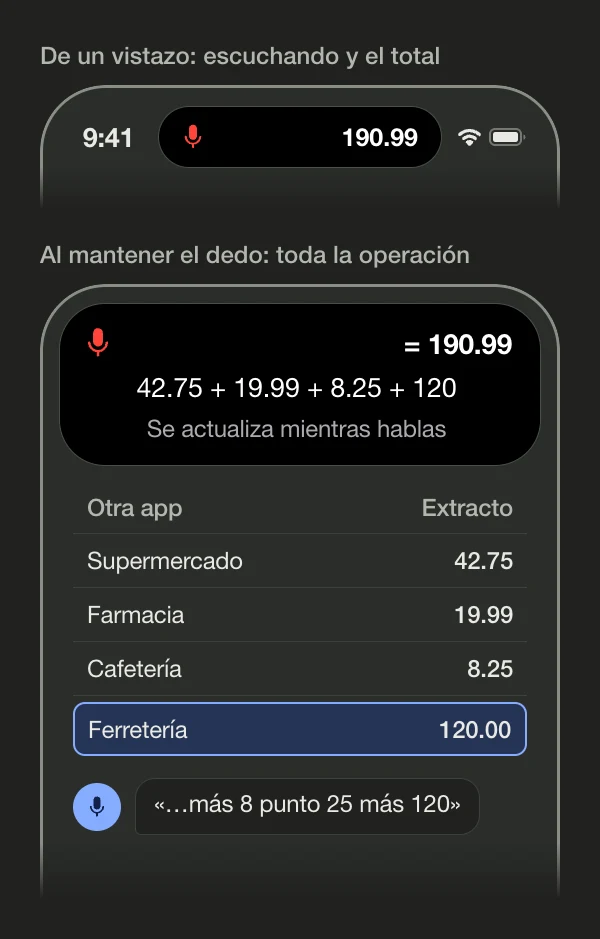
Cuando paras, el total final se queda unos segundos con «Cálculo completado» y luego desaparece. La operación completa te espera en la app, donde puedes revisar cada número, corregir uno o mantener el dedo sobre el total para copiarlo.
Qué ves
La misma Actividad en vivo aparece en varios sitios. Esto es lo que muestra cada uno mientras la app escucha.
| Dónde | Qué muestra |
|---|---|
| Dynamic Island | Un micrófono rojo a la izquierda y el total acumulado a la derecha. |
| Dynamic Island, al mantener el dedo | El micrófono, «=» y el total, la operación con todos los números y una línea de estado: «Di tu operación» y luego «Se actualiza mientras hablas». |
| Isla compartida | Si también hay otra Actividad en vivo en marcha, como un temporizador, solo el micrófono rojo. |
| Pantalla bloqueada | Una tarjeta azul con «Voice Calculator», una etiqueta «Escuchando», la operación en letra grande y el total. Si todavía no hay nada que mostrar, dice «Esperando la operación…». |
| Al parar | Una marca verde en lugar del micrófono, el total final y «Cálculo completado». |
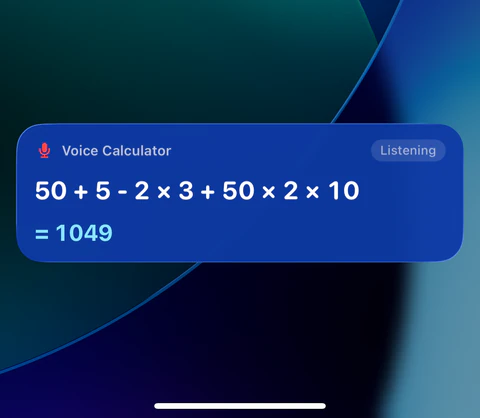
Si lo que oyó no forma una operación válida, verás «Operación no válida» en lugar del total hasta que lo corrijas. Toques donde toques la Actividad en vivo, se abre la app. No tiene botones propios.
Qué necesitas
- iOS 16.4 o posterior. El resto de la app funciona con iOS 16.0, pero la Actividad en vivo necesita 16.4.
- Con o sin Dynamic Island. La Dynamic Island es el recorte en forma de píldora de la parte superior de la pantalla del iPhone 14 Pro, el 14 Pro Max y la mayoría de los iPhone más recientes. En un iPhone con muesca, incluido el iPhone 16e, la Actividad en vivo aparece en la pantalla bloqueada y en el Centro de notificaciones. Desliza hacia abajo desde la parte superior de la pantalla para ver el total y desliza hacia arriba para volver.
- El ajuste activado. En Simple Voice Calculator, ve a Ajustes y comprueba que Actividad en vivo al grabar esté activado. Viene activado de serie. Además, las Actividades en vivo tienen que estar permitidas para la app en la app Ajustes (o Configuración) del iPhone, y lo están salvo que las hayas desactivado.
- Nada más. La Actividad en vivo forma parte de la app gratuita, sin anuncios. No necesitas Pro.
Buenos usos
Extractos del banco y de la tarjeta
Recorre un mes de movimientos en la app de tu banco y suma una categoría, como el supermercado o el combustible.
Facturas y PDF
Comprueba el total de una factura o un presupuesto leyendo cada línea del PDF.
Hojas de cálculo en el iPhone
Suma una columna que te enviaron sin escribir una fórmula ni copiar celdas.
Listas en Notas y mensajes
Los gastos de un viaje, una lista de la compra con precios, los importes que te mandó un amigo.
Consejos
- Di «más» entre cada número. Sin él, dos números pueden juntarse en uno.
- Desplázate todo lo que quieras. Desplazarte, cambiar de app y bloquear la pantalla no la hacen dejar de escuchar.
- Una llamada termina la sesión. También puede hacerlo otra app que necesite el micrófono. El total hasta ese momento se queda en la app. Cuando vuelves a empezar, los números nuevos se añaden al final de la misma operación, así que empieza con más.
- Revisa las listas largas en la app. Cada 20 números o así, toca la Actividad en vivo, repasa los bloques y elimina los que se entendieron mal. Sigue escuchando mientras lo haces.
Para las palabras exactas que entiende la app, mira qué decir. Para recibos y papeles sobre la mesa, mira sumar listas largas. También puedes probar a calcular con la voz en la calculadora por voz online, aunque una página web no puede seguir escuchando cuando sales de ella.
Preguntas frecuentes
¿Puedo usar Simple Voice Calculator mientras estoy en otra app?
Sí. Toca el micrófono y cambia de app. Sigue escuchando en segundo plano, y el total acumulado aparece en la Dynamic Island y en la pantalla bloqueada. Di «listo» cuando termines.
¿Hay una calculadora flotante para iPhone?
La Calculadora integrada no puede flotar sobre otras apps. Lo más parecido es una Actividad en vivo: Simple Voice Calculator mantiene el total acumulado en la Dynamic Island mientras lees números de otra app.
¿Necesito un iPhone con Dynamic Island?
No. En un iPhone con muesca, la misma Actividad en vivo aparece en la pantalla bloqueada y en el Centro de notificaciones. Necesitas iOS 16.4 o posterior.
¿La Actividad en vivo es gratis?
Sí. Forma parte de la app gratuita, sin anuncios. Pro añade Historial, Favoritos y sincronización con iCloud, y no hace falta para esto.
¿Cómo detengo la grabación desde otra app?
Di «listo» o «alto». O toca la Actividad en vivo para abrir la app y luego toca el micrófono. La Actividad en vivo no tiene botones propios.

Simple Voice Calculator
para iPhone.
Gratis en el App Store y sin anuncios. Funciona en iPhone, iPad y Apple Watch. Valorada con 4,6 de 5 estrellas por más de 200 personas en el App Store de EE. UU.
Más guías
Prueba y aprende
Úsala para