iPhone के लिए Dynamic Island कैलकुलेटर
iPhone का कैलकुलेटर ऐप दूसरे ऐप के ऊपर नहीं तैर सकता, पर आप उसके काफ़ी करीब पहुँच सकते हैं। Simple Voice Calculator को सुनने के लिए चालू करें, संख्याओं वाले ऐप पर जाएँ, और उन्हें ज़ोर से पढ़ें। काम करते समय चलता हुआ टोटल Dynamic Island और लॉक स्क्रीन पर रहता है।
अपडेट: · Vito Software, Simple Voice Calculator के निर्माता
इस पेज पर

ऐसा कैलकुलेटर जो दूसरे ऐप में भी साथ रहे
iPhone का बिल्ट-इन कैलकुलेटर ऐप पूरी स्क्रीन ले लेता है। वह आपके बैंक ऐप या किसी PDF के ऊपर तैर नहीं सकता, इसलिए दूसरे ऐप की संख्याएँ जोड़ने के लिए बार-बार ऐप बदलने पड़ते हैं। हर बार ऐप बदलने पर जगह भूलने या गलत संख्या टाइप होने का खतरा रहता है।
Simple Voice Calculator उल्टा काम करता है। उसे सुनने के लिए चालू करें, संख्याओं वाले ऐप पर जाएँ, और उन्हें ज़ोर से पढ़ें। ऐप बैकग्राउंड में सुनता रहता है, और चलता हुआ टोटल स्क्रीन के ऊपर Dynamic Island में दिखता है। जिन iPhone में Dynamic Island नहीं है, उनमें यह लॉक स्क्रीन पर दिखता है।
बस यह ऐप खोलें और “बोलना शुरू करें” दबाएँ, संख्याओं वाले दूसरे ऐप पर जाएँ और उन्हें ज़ोर से पढ़ें! Simple Voice Calculator चलता हुआ टोटल रखता है।Tinakkkkkkkkkkkkkkk, App Store रिव्यू (अंग्रेज़ी से अनुवाद)
दूसरे ऐप की संख्याएँ कैसे जोड़ें
- Simple Voice Calculator खोलें और माइक्रोफ़ोन (बोलना शुरू करें) टैप करें।
- संख्याओं वाले ऐप पर जाएँ: नोट्स, आपका बैंक ऐप, कोई PDF, स्प्रेडशीट या ईमेल। ऐप सुनता रहता है।
- संख्याएँ ज़ोर से पढ़ें, हर दो संख्याओं के बीच “जमा” बोलते हुए: 42.75 जमा 19.99 जमा 8.25 जमा 120
- चलता हुआ टोटल देखने के लिए Dynamic Island पर नज़र डालें। पूरा हिसाब देखने के लिए उसे दबाकर रखें।
- काम पूरा हो जाए, तो रुको या हो गया बोलें। या लाइव ऐक्टिविटी पर टैप करके ऐप में वापस जाएँ, जहाँ वह अब भी सुन रहा है, और रोकने के लिए माइक्रोफ़ोन टैप करें।
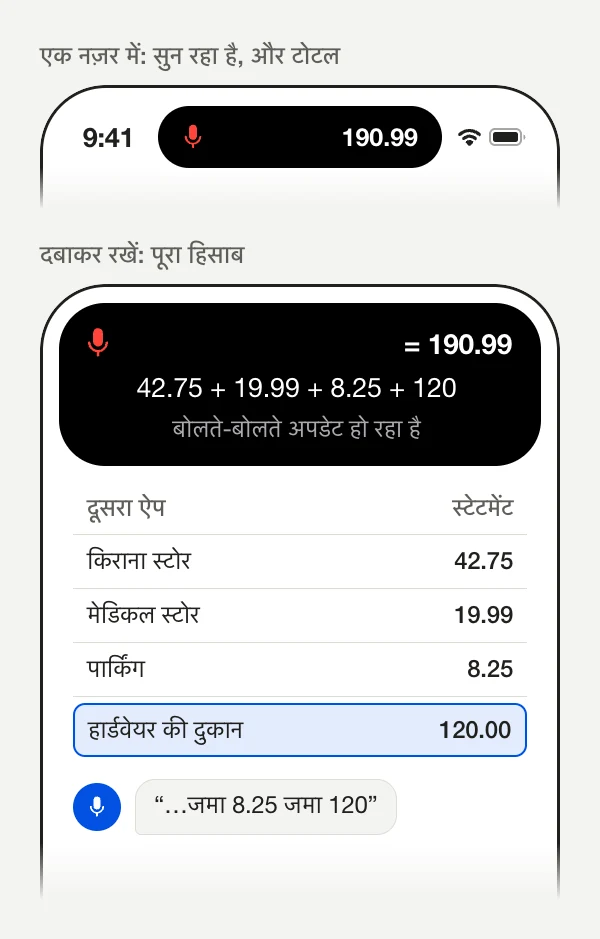
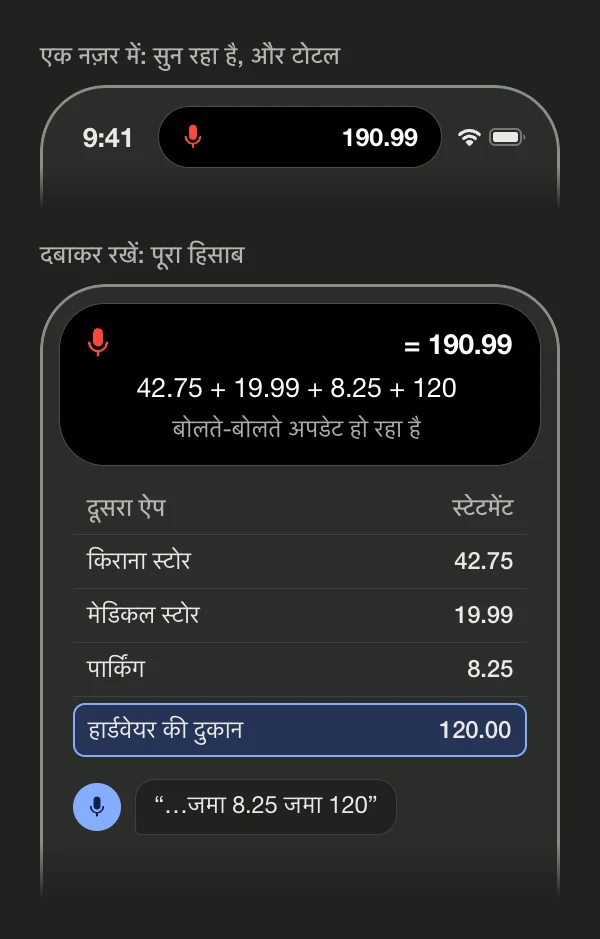
रोकने के बाद आखिरी टोटल कुछ सेकंड तक “हिसाब पूरा हुआ” के साथ दिखता है, फिर हट जाता है। पूरा हिसाब ऐप में मौजूद रहता है, जहाँ आप हर संख्या जाँच सकते हैं, किसी को ठीक कर सकते हैं, या टोटल को दबाकर रखकर कॉपी कर सकते हैं।
आपको क्या दिखता है
एक ही लाइव ऐक्टिविटी कुछ अलग-अलग जगहों पर दिखती है। ऐप के सुनते समय हर जगह यह दिखता है:
| कहाँ | क्या दिखता है |
|---|---|
| Dynamic Island | बाईं ओर लाल माइक्रोफ़ोन और दाईं ओर चलता हुआ टोटल। |
| Dynamic Island, दबाकर रखने पर | माइक्रोफ़ोन, “=” और टोटल, हर संख्या के साथ पूरा हिसाब, और एक स्टेटस लाइन: पहले “अपना हिसाब बोलें”, फिर “बोलते-बोलते अपडेट हो रहा है”। |
| जब आइलैंड में दूसरा ऐप भी हो | जब किसी दूसरे ऐप की लाइव ऐक्टिविटी भी चल रही हो, जैसे टाइमर, तो सिर्फ़ लाल माइक्रोफ़ोन। |
| लॉक स्क्रीन | एक नीला कार्ड, जिसमें “Voice Calculator”, “सुन रहा है” का टैग, बड़े अक्षरों में हिसाब और टोटल होता है। जब तक कुछ बोला न गया हो, उसमें “हिसाब का इंतज़ार है…” लिखा रहता है। |
| रोकने के बाद | माइक्रोफ़ोन की जगह हरा सही का निशान, आखिरी टोटल, और “हिसाब पूरा हुआ”। |
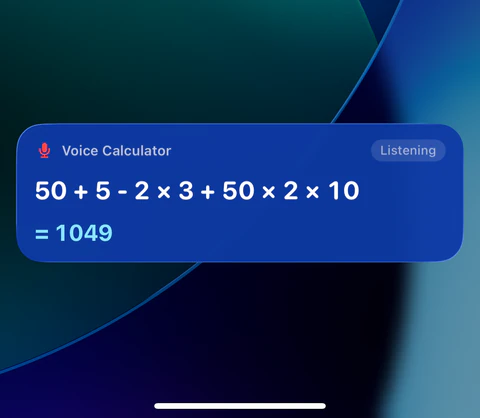
अगर सुनी गई बातों से कोई सही हिसाब नहीं बनता, तो टोटल की जगह “अवैध समीकरण” दिखता है, जब तक आप उसे ठीक न करें। लाइव ऐक्टिविटी पर कहीं भी टैप करने से ऐप खुल जाता है। इसके अपने कोई बटन नहीं हैं।
आपको क्या चाहिए
- iOS 16.4 या उसके बाद का वर्शन। बाकी ऐप iOS 16.0 पर चलता है, पर लाइव ऐक्टिविटी के लिए 16.4 चाहिए।
- Dynamic Island हो या न हो। Dynamic Island, iPhone 14 Pro, 14 Pro Max और ज़्यादातर नए iPhone में स्क्रीन के ऊपर गोली के आकार का कटआउट है। नॉच वाले iPhone पर, iPhone 16e समेत, लाइव ऐक्टिविटी लॉक स्क्रीन और सूचना केंद्र में दिखती है। टोटल देखने के लिए स्क्रीन के ऊपर से नीचे की ओर स्वाइप करें, फिर वापस जाने के लिए ऊपर की ओर स्वाइप करें।
- सेटिंग चालू हो। Simple Voice Calculator में सेटिंग्ज़ खोलें और देखें कि रिकॉर्डिंग के दौरान लाइव ऐक्टिविटी चालू है। यह शुरू से चालू रहता है। iPhone की सेटिंग्ज़ ऐप में भी इस ऐप के लिए लाइव ऐक्टिविटी की अनुमति होनी चाहिए, जो रहती ही है, जब तक आपने उसे बंद न किया हो।
- और कुछ नहीं। लाइव ऐक्टिविटी मुफ़्त ऐप का हिस्सा है, बिना विज्ञापन। इसके लिए Pro की ज़रूरत नहीं।
यह कहाँ काम आता है
बैंक और कार्ड स्टेटमेंट
बैंक ऐप में महीने भर के लेन-देन स्क्रोल करें और किसी एक कैटेगरी का टोटल निकालें, जैसे किराना या पेट्रोल।
इनवॉइस और PDF
PDF से हर आइटम पढ़कर किसी इनवॉइस या कोटेशन का टोटल जाँचें।
फ़ोन पर स्प्रेडशीट
किसी के भेजे कॉलम को फ़ॉर्मूला लिखे या सेल कॉपी किए बिना जोड़ें।
नोट्स और मैसेज की लिस्ट
किसी ट्रिप के खर्च, दामों वाली शॉपिंग लिस्ट, या किसी दोस्त की मैसेज में भेजी रकमें।
काम की बातें
- हर संख्या के बीच “जमा” बोलें। इसके बिना दो संख्याएँ मिलकर एक बन सकती हैं।
- जितना चाहें स्क्रोल करें। स्क्रोल करने, ऐप बदलने या स्क्रीन लॉक करने से सुनना बंद नहीं होता।
- फ़ोन कॉल आने पर सेशन खत्म हो जाता है। माइक्रोफ़ोन इस्तेमाल करने वाला कोई दूसरा ऐप भी ऐसा कर सकता है। तब तक का टोटल ऐप में रहता है। दोबारा शुरू करने पर नई संख्याएँ उसी हिसाब के आखिर में जुड़ती हैं, इसलिए जमा से शुरू करें।
- लंबी लिस्ट ऐप में जाँचें। हर 20 संख्याओं के आसपास लाइव ऐक्टिविटी पर टैप करें, ब्लॉक देख लें, और जो गलत सुने गए हों उन्हें हटा दें। इस दौरान भी ऐप सुनता रहता है।
ऐप कौन-से शब्द ठीक-ठीक समझता है, यह क्या बोलें में है। मेज़ पर रखी रसीदों और कागज़ों के लिए लंबी लिस्ट जोड़ना देखें। बोलकर हिसाब ऑनलाइन वॉइस कैलकुलेटर में भी आज़मा सकते हैं, हालाँकि ब्राउज़र का पेज छोड़ते ही वह सुनना बंद कर देता है।
लोग अक्सर पूछते हैं
क्या दूसरे ऐप में रहते हुए Simple Voice Calculator इस्तेमाल कर सकते हैं?
हाँ। माइक्रोफ़ोन टैप करें, फिर ऐप बदलें। यह बैकग्राउंड में सुनता रहता है, और चलता हुआ टोटल Dynamic Island और लॉक स्क्रीन पर दिखता है। काम पूरा होने पर “रुको” बोलें।
क्या iPhone के लिए कोई तैरने वाला कैलकुलेटर है?
बिल्ट-इन कैलकुलेटर ऐप दूसरे ऐप के ऊपर नहीं तैर सकता। इसके सबसे करीब लाइव ऐक्टिविटी है: दूसरे ऐप से संख्याएँ पढ़ते समय Simple Voice Calculator चलता हुआ टोटल Dynamic Island में दिखाता रहता है।
क्या Dynamic Island वाला iPhone ज़रूरी है?
नहीं। नॉच वाले iPhone पर वही लाइव ऐक्टिविटी लॉक स्क्रीन और सूचना केंद्र में दिखती है। इसके लिए iOS 16.4 या उसके बाद का वर्शन चाहिए।
क्या लाइव ऐक्टिविटी मुफ़्त है?
हाँ। यह मुफ़्त ऐप का हिस्सा है, बिना विज्ञापन। Pro में इतिहास, पसंदीदा और iCloud सिंक जुड़ते हैं, पर इसके लिए Pro की ज़रूरत नहीं।
दूसरे ऐप से रिकॉर्डिंग कैसे रोकें?
“रुको” या “हो गया” बोलें। या लाइव ऐक्टिविटी पर टैप करके ऐप खोलें, फिर माइक्रोफ़ोन टैप करें। लाइव ऐक्टिविटी के अपने कोई बटन नहीं हैं।

Simple Voice Calculator
iPhone के लिए।
App Store पर मुफ़्त, बिना विज्ञापन। iPhone, iPad और Apple Watch पर चलता है। US App Store पर 200 से ज़्यादा लोगों ने इसे 5 में से 4.6 रेटिंग दी है।
और गाइड
आज़माएँ और सीखें
किस काम आए